
Može postojati nekoliko razloga zašto želite izvesti poštanski sandučić računa koji imate u verziji programa Outlook za stolna računala. Ako želite, primjerice, sigurnosnu kopiju za slučaj da izgubite podatke programa Outlook. Želite premjestiti sve stavke s jednog računa e-pošte na drugi, prelazite s osobnog računa na poslovni račun, prelazite na novi uređaj i želite uvesti poštanski sandučić nakon postavljanja programa Outlook na novom uređaju itd. Popis razloga za izvoz poštanskog sandučića nalazi se u odjeljku u nastavku: Kada izvesti .pst datoteku.
Da biste saznali kako uvesti stavke nakon izvoza, pročitajte članak Uvoz e-pošte, kontakata i kalendara iz .pst datoteke programa Outlook.
Napomena
Uvoz poštanskog sandučića ili kalendara pomoću .pst datoteke trenutno nije podržan u novom programu Outlook.
Da biste uvozili iz .pst datoteke u poštanski sandučić, morate koristiti verziju programa Outlook za stolna računala (poznatu i kao klasični Outlook) prema uputama u nastavku. Klasični Outlook obuhvaćen je pretplatama na Microsoft 365 koje obuhvaćaju aplikacije za stolna računala kao što su Microsoft 365 Personal ili Family ili Microsoft 365 Business Standard i jednokratne kupnje sustava Office kao što su Office Home & Business.
Ako već koristite novi Outlook, morat ćete isključiti preklopni gumb Novi Outlook i prebaciti se natrag na klasični Outlook. Ako nemate instaliran klasični Outlook, prijeđite na odjeljak Instalacija klasičnog programa Outlook za Windows.
Odaberite mogućnost kartice u nastavku za verziju programa Outlook koju koristite. Koju verziju programa Outlook imam?
Izvoz u novom programu Outlook
Podrška za podatkovnu datoteku programa Outlook (.pst) u novom programu Outlook omogućuje pristup porukama e-pošte pohranjenima u .pst datoteci. Možete pregledavati i premještati poruke e-pošte te upravljati njima (povlačenjem i ispuštanjem) između .pst datoteka i poštanskih sandučića. Pročitajte članak Otvaranje i zatvaranje podatkovnih Files programa Outlook (.pst).
Važno
Calendar i stavke kontakata spremljene u .pst datotekama trenutno nisu dostupne u novom programu Outlook.
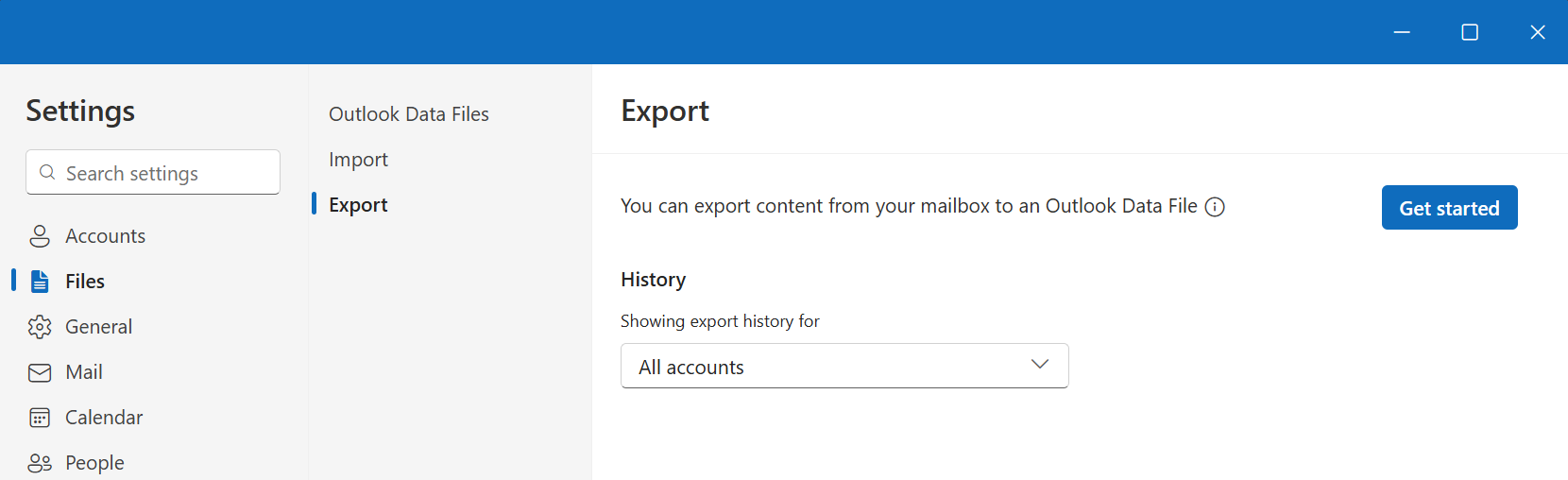
- Da biste izvezli podatkovnu datoteku programa Outlook (.pst), otvorite SettingsFilesExport>>.
- Odaberite Početak rada.
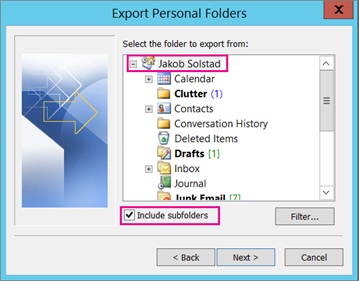
- Slijedite korake u čarobnjaku da biste odabrali poštanski sandučić ili određene mape koje želite izvesti.
Kada je potrebno izvesti (sigurnosno kopirati) / uvesti .pst datoteku pomoću programa Outlook?
-
Želite premjestiti e-poštu s osobnog ili obiteljskog računa za Microsoft 365 na račun e-pošte sustava Microsoft 365 za tvrtke:
Primjerice, recimo da imate osobni ili obiteljski račun alliebellew83@yahoo.come-pošte tvrtke Microsoft i želite premjestiti e-poštu na novi račun e-pošte sustava Microsoft 365 za tvrtke. alliebellew@contoso.com
Pomoću programa Outlook za računala dodajte oba računa u Outlook. Pričekajte da se prikažu sve poruke e-pošte (ako ih je mnogo, to može potrajati). Zatim upotrijebite Outlook da biste izvezli e-poštu u alliebellew83@yahoo.com .pst datoteku. Na kraju uvezite .pst datoteku na svoj račun za Microsoft 365 za tvrtke. -
Kada želite premjestiti e-poštu s jednog računa e-pošte na drugi:
Primjerice, recimo da imate stari račun jakobsol77@yahoo.come-pošte na servisu Yahoo i želite premjestiti e-poštu na novi račun e-pošte sustava Microsoft 365. jakobsol78@contoso.com
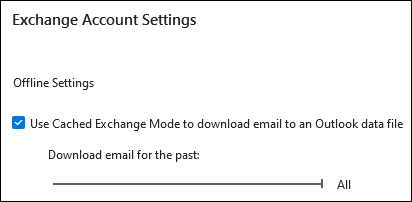
Pomoću programa Outlook za računala dodajte oba računa u Outlook. Pričekajte da se prikažu sve poruke e-pošte (ako ih je mnogo, to može potrajati). Nakon toga upotrijebite Outlook da biste izvezli e-poštu iz računa servisa Yahoo u .pst datoteku. Na kraju uvezite .pst datoteku u račun sustava Office 365. - Ako prelazite s jednog PC-ja na drugi: e-poštu premještate s jednog računala s programom Outlook na drugo računalo s programom Outlook. Primjerice, recimo da na starom računalu imate Outlook 2016, a na novo je instaliran Outlook za Microsoft 365 ili Outlook 2021. Izvezite podatke o e-pošti iz programa Outlook 2016 i uvezite ih u trenutnu verziju programa Outlook.
- Ako prelazite s PC-ja na Mac: Prenesite e-poštu iz programa Outlook na PC-ju uvozom u Outlook na Macu.
-
Kada želite povremeno izraditi sigurnosne kopije: povremeno možete sigurnosno kopirati svu e-poštu, kontakte i kalendare na sigurno mjesto. Nakon što stvorite .pst datoteku, kopirajte je na sigurno mjesto: na USB izbrisivi memorijski pogon, na drugi tvrdi disk ili u prostor za pohranu u oblaku, npr. OneDrive ili Dropbox.
Ne postoji automatizirani način za povremeno sigurnosno kopiranje svih podataka (starih i novih). Samoarhiviranje sigurnosno kopira samo stare stavke te ih umjesto kopiranja samo premješta. - Ako želite samo sigurnosno kopirati kontakte, pročitajte članak Izvoz kontakata iz programa Outlook radi kopiranja kontakata u .csv datoteku.
Vidi također
Uvoz e-pošte, kontakata i kalendara u .pst datoteku programa Outlook
Uvoz i izvoz podataka programa Outlook iz različitih aplikacija i servisa