
Pomoću postavki pravilnika zadržavanja u web-aplikaciji Outlook Web App primijenite pravilnik na poruke i mape u poštanskom sandučiću. Pravilnici zadržavanja određuju koliko će dugo poruke biti spremljene. Pravilnici arhiviranja određuju koliko će dugo poruke ostati u mapi e-pošte prije nego što se premjeste u arhivu.
Dodatne pravilnike zadržavanja i pravila arhiviranja koje je postavila osoba koja upravlja poštanskim sandučićem katkad možete dodavati ili uklanjati. Obavezne pravilnike nije moguće ukloniti.
Napomena
Upravljanje pravilnicima zadržavanja i arhiviranja za račun dodatna je značajka i možda vam neće biti dostupna.
| Ovaj se članak odnosi na Outlook Web App, aplikaciju koju koriste tvrtke ili ustanove koje upravljaju poslužiteljima za e-poštu sa sustavom Exchange Server 2013 ili 2010. Ako koristite Microsoft 365 ili Exchange Server 2016 ili 2019, vaš program za e-poštu je Outlook na webu. Pomoć za Outlook na webu potražite u članku Pomoć za Outlook na webu. |
|---|
Dodjeljivanje pravilnika za zadržavanje i arhiviranje dokumenata
Pravilnici zadržavanja obično obuhvaćaju vremenski raspon. Na primjer, na slici u nastavku dostupni pravilnici uključuju brisanje za 1 tjedan (7 dana) i brisanje za jedan mjesec (1 mjesec). Dostupni su i dugoročni pravilnici kao što su 1 godina brisanja (1 godina) i 5 godina brisanja (5 godina). Za vrlo važnu poruku ili mapu odaberite Nikad ne briši (Nikad).
Arhiva pravila mogu varirati od osobnog 1 godine premještanja na arhiviranje (1 godina) do osobnog 5-godišnjeg prijelaza u arhivu (5 godina). Možete odabrati i Osobno Nikad ne premještaj u arhivu (Nikad).
Napomena
Vaša tvrtka ili ustanova upravlja pravilnicima koji su dostupni za vaše korištenje.
Da biste poruci ili mapi dodijelili pravilnik o zadržavanju ili arhiviranju, morate pristupiti svojim porukama.
U web-pregledniku prijavite se u Outlook Web App pomoću URL-a koji ste dobili od osobe koja u tvrtki ili ustanovi upravlja e-poštom. Unesite korisničko ime i lozinku pa kliknite Prijava.
U oknu s mapama desnom tipkom miša kliknite poruku ili mapu na koju želite primijeniti pravilnik, a zatim odaberite Dodijeli pravilnik.
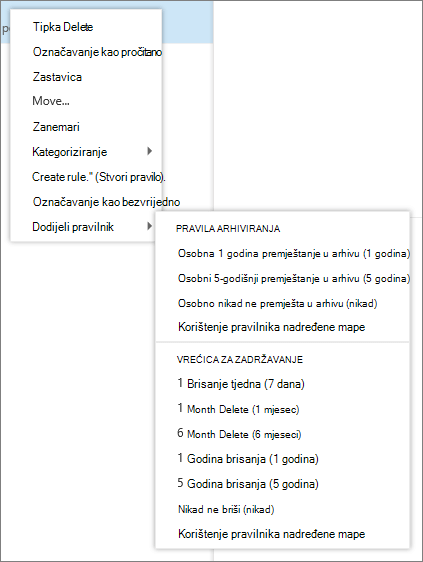
Odaberite pravilnik arhiviranja ili zadržavanja koji želite dodijeliti poruci ili mapi.
Savjet
Ako želite da poruka bude u skladu s istim pravilnikom kao i mapa u kojoj se nalazi, odaberite Koristi pravilnik nadređene mape.
Što se događa s porukama koje pravilnik ukloni?
Pravilnik zadržavanja može trajno izbrisati poruke ili ih premjestiti u mapu Izbrisane stavke. Ako vidite opis pravilnika zadržavanja koji glasi "Izbriši (uz privremenu mogućnost vraćanja), poruke možete oporaviti naredbom Oporavi izbrisane stavke . Trajanjem razdoblja tijekom kojeg je moguće oporaviti stavke upravlja administrator tvrtke ili ustanove. Po zadanom traje 30 dana. Dodatne informacije potražite u članku Oporavak i vraćanje izbrisanih stavki u programu Outlook .
Prilikom oporavka stavke uklonjene pravilnikom zadržavanja ili arhiviranja morate je smjestiti u mapu kojoj nije pridružen pravilnik ili ukloniti pravilnik sa stavke nakon što je oporavite. U suprotnom bi stavka mogla biti ponovno uklonjena.
Dodatne informacije
- Nije moguće upravljati pravilnicima zadržavanja za kalendar.
- Pravilnike zadržavanja stvara i njima upravlja administrator tvrtke ili ustanove.
- Pravila zadržavanja i arhiviranja obrađuju se jednom u sedam dana.