
Bolje iskoristite mogućnosti e-pošte uz Outlook na webu. Pojednostavnili smo pretraživanje da biste lakše nego ikad prije pronašli ono što tražite. Nove značajke kao što su pretpregledi fotografija i privitaka omogućuju pregledavanje slika i datoteka izravno iz ulazne pošte.
Da biste brzo promijenili postavke da bi vaša ulazna pošta izgleda onako kako želite, proučite odjeljak Promjena izgleda spremnika u programu Outlook.com i novog programa Outlook na webu.
Videozapise o novim i ažuriranim značajkama potražite u članku Dodatne informacije o programu Outlook na webu.
Novosti u programu Outlook na webu
Sadržaj odjeljka Pošta
Kada se prijavite u Outlook na webu, odmah će se otvoriti mapa ulazne pošte.

| Opis | Radnje |
|---|---|
| Poruka | Novu poruku možete stvoriti tako da odaberete Nova poruka. |
| Popis mapa | Popis sadrži mape vašeg poštanskog sandučića. Može sadržavati i druge mape, primjerice mapu Favoriti i Arhivske mape. Odaberite Proširi  biste prikazali popis mapa ili Sažmi biste prikazali popis mapa ili Sažmi da biste sakrili. da biste sakrili.Desnom tipkom miša kliknite postojeću mapu i odaberite Stvori novu podmapu. Da biste saznali više o dostupnim mapama, pročitajte članak Rad s mapama poruka u programu Outlook na webu. |
| Okvir za pretraživanje | U okvir za pretraživanje unesite ime ili adresu e-pošte osobe koju tražite ili pak ključnu riječ koju želite potražiti pa pritisnite Enter ili odaberite  . .
|
| Popis poruka | Navedene su poruke iz trenutne mape. Može se pojaviti i vizualno upozorenje da poruka nije pročitana, da ima privitak ili da je označena zastavicom. Pri vrhu popisa poruka možete odabrati željeni prikaz popisa. Odaberite Filtar, a zatim neku od sljedećih mogućnosti: Sve, Nepročitano, Poslano meni, Označeno ili Sortiraj prema. Svaka poruka sadrži i minijaturnu alatnu traku. Odabranu poruku možete izbrisati, označiti kao nepročitanu, označiti je zastavicom ili je prikvačiti da biste je zadržali pri vrhu mape. |
| Okno za čitanje | Poruka ili razgovor koji ste odabrali pojavit će se u oknu za čitanje. Pomoću trake naredbi iznad okna za čitanje izvodite najčešće radnje, kao što su brisanje, arhiviranje, čišćenje, premještanje ili kategoriziranje e-pošte.
 da biste vidjeli dodatne radnje, npr. mogućnost ispisa poruke. Ako želite saznati više o ispisu, pročitajte članak Ispis privitaka primljenih u porukama e-pošte.
 |
Informacije koje se prikazuju na kalendaru
Pratite obaveze, sastanke i sve ostale događaje s bilo kojeg mjesta. Dodajte, uređujte ili brišite događaje pomoću dnevnog, tjednog ili mjesečnog prikaza. Dodatne informacije o radu s kalendarima u programu Outlook na webu potražite u članku Stvaranje, izmjena ili brisanje zahtjeva za sastanak ili obveze u programu Outlook na webu.
| Opis | Radnje |
|---|---|
| Novi događaj | Odaberite Novi događaj da biste stvorili novi događaj. Nakon toga unesite informacije o događaju. |
| Vaši kalendari | U oknu Kalendari zadani je odabir Moj kalendar, a kalendar se prikazuje u mjesečnom prikazu. Po mjesecima kalendara možete se kretati unaprijed ili unazad pomoću strelica iznad kalendara. Odabirom mogućnosti Otkrivanje kalendara u lijevom oknu moguće je dodati i druge kalendare, primjerice kalendar praznika. Kad dodate novi kalendar, možete odabrati želite li da se prikazuje tako da potvrdite odnosno poništite mogućnost tog kalendara. Ako odlučite da ne želite kalendar koji ste stvorili, kliknite ga desnom tipkom miša i odaberite Ukloni>brisanje |
| Ostali kalendari | Istodobno se može prikazivati više kalendara. Dodajte druge kalendare, stvorite nove kalendare i odaberite one koje želite prikazati. |
| Mogućnosti prikaza | Odaberite prikaz kalendara: Dan, Radni tjedan, Tjedan ili Mjesec. Da biste se vratili na današnji datum, odaberite Danas na lijevoj strani trake naredbi iznad kalendara. |
| Okno kalendara | Kad odaberete određeni dan u kalendaru, u ovom će području biti navedene sve obaveze ili događaji zakazani za taj dan. Možete i odabrati dan ili termin te stvoriti novu obavezu ili događaj. |
Sadržaj odjeljka Osobe
Pomoću stranice Osobe možete potražiti, pogledati, stvoriti i urediti kontakte i popise kontakata. Da biste saznali više o upravljanju kontaktima u programu Outlook na webu, idite na Korištenje kontakata (People) u programu Outlook na webu.
| Opis | Radnje |
|---|---|
| Okvir za pretraživanje | Da biste pronašli kontakt ili popis kontakata, počnite upisivati u okvir za pretraživanje. |
| Alatna traka |

Da biste uvezli kontakte s drugih servisa za e-poštu, izvezite kontakte ili uklonite duplicirane kontakte, a zatim odaberite mogućnost na izborniku Upravljanje. |
| Moji kontakti u lijevom oknu |
Favoriti: prikazuje kontakte koje ste dodali kao favorite, bilo da se nalaze u odjeljku Osobe ili Pošta. Svi kontakti: prikazuje kontakte iz svih mapa. Svi popisi kontakata: prikazuje popise kontakata iz svih mapa. Predloženo: predloženi kontakti na temelju poruka koje ste poslali ili primili s adresa koje nisu u vašim kontaktima. Kontakti u odjeljku Mape: zadana mapa za kontakte i popise kontakata. Odaberite Nova mapa da biste stvorili više mapa. 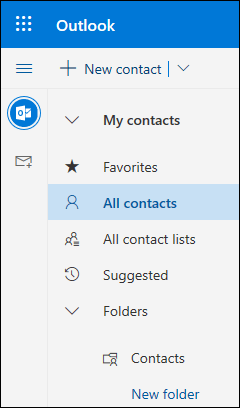
|
| Kontakti ili popisi kontakata | Prikazuje kontakte ili popise kontakata ovisno o tome što ste odabrali u lijevom oknu. Odaberite kontakt ili popis kontakata da biste prikazali pojedinosti na kartici kontakta na desnoj strani. Možete i odabrati više kontakata da biste, primjerice, poslali poruku e-pošte odabranim kontaktima. Ako je riječ o kontaktima, u gornjem desnom kutu možete odabrati Filtar i pomoću te značajke odabrati što želite prikazati na popisu te kako sortirati te stavke. |
| Kartica kontakta | Pogledajte ili uredite informacije o kontaktu ili popisu kontakata. Obratite se izravno određenoj osobi pomoću mogućnosti Započni čavrljanje ili Pošalji poruku e-pošte. |
Sadržaj odjeljka Moj dan
Koristite Obveze za stvaranje, upravljanje i praćenje stvari koje želite obaviti. Saznajte više uz aplikaciju To Do za upravljanje zadacima u programu Outlook.
| Opis | Radnje |
|---|---|
| Moj dan | Moj dan prikazuje vaše nadolazeće događaje i zadatke iz kalendara svugdje u programu Outlook, uključujući Mail, Calendar i People. |
| Sadržaj popisa obaveza | Zadatak možete stvoriti pomoću polja za unos Dodaj zadatak. Odaberite polje, unesite naziv zadatka pa pritisnite Return ili Enter. Obveze omogućuju vam da brzo organizirate zadatke tako da ih dodate u Moj dan, označite kao važne ili dodate na nove popise koje sami stvorite. |
| Okno detalja o zadatku | Zadatak na bilo kojem popisu možete odabrati da biste vidjeli pojedinosti o njemu, a na tom možete dodati još koraka, dodati ga na popis Moj dan, dodati krajnji rok ili podsjetnik, pretvoriti ga u ponavljanje, odabrati kategoriju, dodati datoteku ili dodati bilješku. |
Dodatna pomoć za novi Outlook na webu
E-pošta: sastavljanje i odgovaranje
Stvaranje, prosljeđivanje poruka e-pošte te odgovaranje na njih na servisu Outlook na webu
Stvaranje i dodavanje potpisa e-pošte u programu Outlook na webu
Dodavanje slika i prilaganje datoteka porukama e-pošte u programu Outlook
Uključite automatsko prosljeđivanje u programu Outlook na webu
Blokiranje ili deblokiranje pošiljatelja na servisu Outlook na webu
E-pošta: prilagodba postavki
Fokusirana ulazna pošta za Outlook
Kalendar
Postavke kalendara u programu Outlook na webu
Upotreba pomoćnika za planiranje rasporeda u programu Outlook na webu
Zajedničko korištenje kalendara u programu Outlook na webu
Stvaranje, izmjena ili brisanje zahtjeva za sastanak ili obveze u programu Outlook na webu
Uvoz ili pretplata na kalendar u programu Outlook na webu
Upravljanje kalendarom druge osobe u aplikaciji Outlook na webu