
Datoteke možete zajednički koristiti s grupom Outlook.com tako da ih priložite porukama koje pošaljete grupi.
Zajedničko korištenje datoteka s grupom Outlook.com
Da biste datoteku zajednički koristili s grupom, priložite je poruci koja je poslana grupi.
- Pri sastavljanju poruke upišite naziv grupe u redak Prima.
Umjesto toga, možete odabrati grupu u navigacijskom oknu, a zatim odabrati Pošalji poruku e-pošte iznad popisa poruka. - Pri dnu okna za sastavljanje odaberite
 pa odaberite datoteku koju želite priložiti.
 - Upišite poruku i odaberite Pošalji.
Da biste zajednički koristili datoteke grupe s članovima koji nemaju račun za Outlook.com, sastavite poruku za tu osobu i priložite datoteku pohranjenu u datotekama grupe.
Dodatne informacije o prilaganju datoteka potražite u članku Dodavanje slika ili prilaganje datoteka porukama e-pošte u programu Outlook.
Prikaz Outlook.com grupnih datoteka
U datotekama grupe možete vidjeti sve privitke koji su omogućeni za zajedničko korištenje s grupom.
U lijevom oknu u odjeljku Grupe odaberite grupu.

Iznad popisa poruka odaberite
 Idite na datoteke grupe.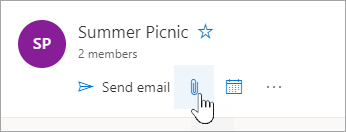
Potrebna vam je dodatna pomoć?

|
Da biste dobili podršku u Outlook.com, dodirnite ili kliknite ovdje ili odaberite Pomoć na traci izbornika i unesite upit. Ako samopomoć ne riješi problem, pomaknite se prema dolje do odjeljka I dalje trebate pomoć? i odaberite Da. Ako gore navedeni koraci ne funkcioniraju ili se ne možete prijaviti, dodirnite ili kliknite ovdje. |
|---|---|

|
Dodatnu pomoć za Microsoftov račun i pretplate potražite u odjeljku Račun & pomoć za naplatu. |

|
Da biste dobili pomoć i otklonili poteškoće s drugim Microsoftovim proizvodima i uslugama, unesite problem ovdje. |

|
Objavite pitanja, pratite rasprave i podijelite svoje znanje u Outlook.com zajednici. |