Outlook za Mac sada nudi izravnu opciju sinkronizacije kalendara servisa iCloud, čime se eliminira potreba za zaobilaznim rješenjima, kao što je pretplata na javni kalendar servisa iCloud putem aplikacije Outlook na webu.
-
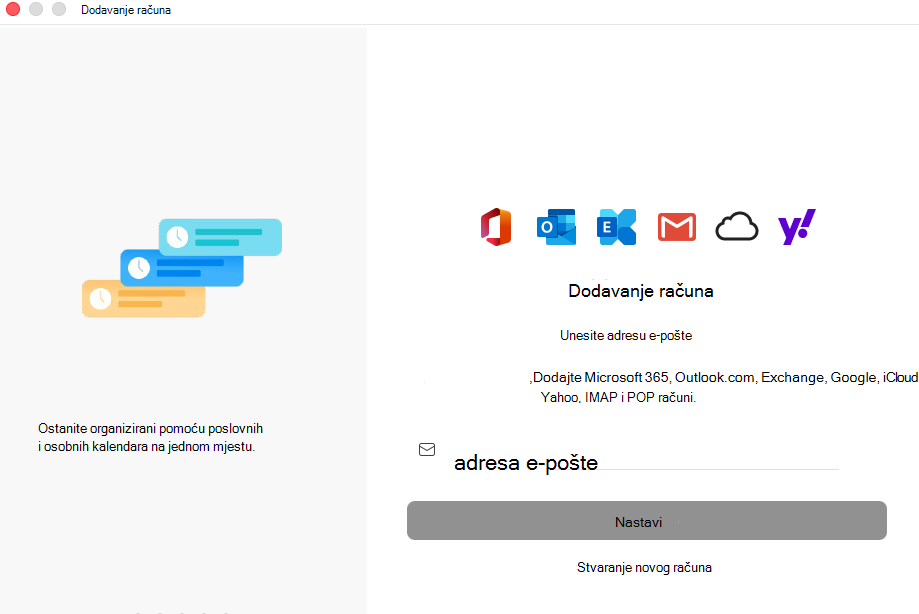
Idite na Računi> alata i odaberite +Dodaj račun.
- U račun e-pošte koji želite koristiti upišite ili zalijepite pa odaberite Nastavi.
- Odaberite Prijava da biste postavili račun pomoću Microsoft Clouda.
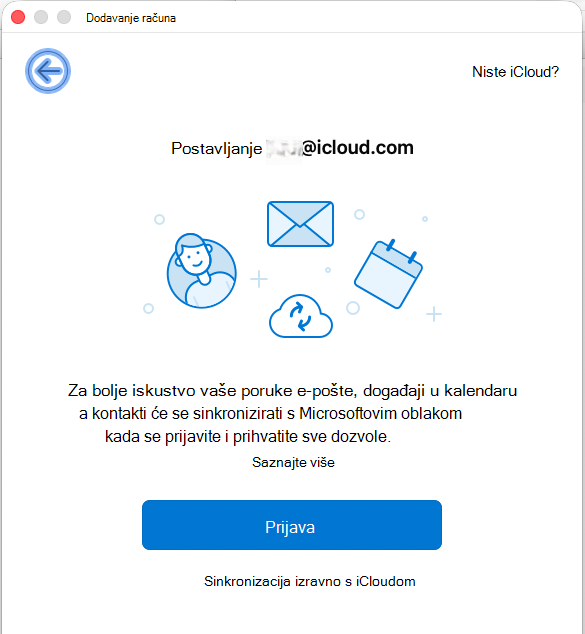
- Ako vaš davatelj usluge e-pošte nije automatski odabran, možete odabrati vezu Nije [Google, IMAP, Office365, Yahoo itd.]] pri vrhu prozora i odabrati iCloud s navedenog popisa.
- Kada dodate račun, odaberite gumb Calendar u navigacijskom oknu da biste pristupili događajima iz kalendara računa za iCloud.
Outlook za Mac trenutno ne podržava internetske standarde CalDAV ni CardDAV. To znači da Outlook za Mac neće sinkronizirati iCloud Calendar ili kontakte kada dodate račun e-pošte za iCloud. Ipak, kalendar servisa iCloud možete sinkronizirati s programom Outlook za Mac – kalendar servisa iCloud možete se pretplatiti na kalendar servisa Outlook na webu (Outlook Web Access), a kada to učinite, kalendar servisa iCloud na koji ste pretplaćeni automatski će se sinkronizirati s programom Outlook za Mac.
Otvorite prozor preglednika i prijavite se na račun za iCloud.
Na servisu iCloud odaberite Kalendar.
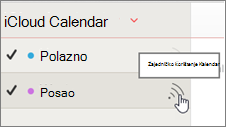
Odaberite gumb Zajednički koristi Calendar uz kalendar koji želite konfigurirati u programu Outlook i provjerite je li Public Calendar omogućen.
Napomena
Ako je Public Calendar omogućen, trebali biste vidjeti URL kalendara.
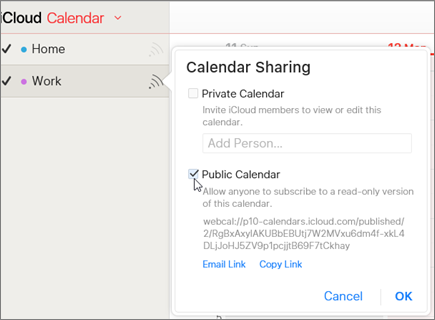
Odaberite Kopiraj vezu.
U drugom prozoru preglednika prijavite se u Outlook na webu.
Pri dnu navigacijskog okna odaberite Kalendar.

Na alatnoj traci odaberite Dodaj kalendar>S interneta.
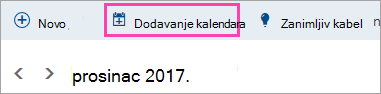
U dijaloški okvir za pretplatu na Calendar zalijepite vezu koju ste kopirali u 4. koraku. Unesite i jedinstveni naziv kalendara, npr. "iCloud work Calendar", a zatim odaberite Spremi.
Trebali biste vidjeti kalendar servisa iCloud u odjeljku Drugi kalendari u programu Outlook na webu.
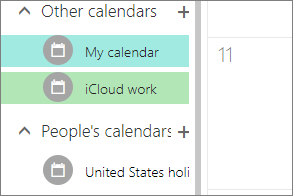
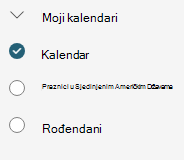
Ako u Outlook za Mac dodate isti račun, pretplaćeni kalendar prikazivat će se i u kalendaru programa Outlook za Mac.
Napomena
Sinkronizacija kalendara servisa iCloud u programu Outlook na webu s programom Outlook za Mac može potrajati nekoliko minuta. Imajte na umu da ćete možda morati ponovno pokrenuti Outlook za Mac da bi se sinkronizirani kalendar prikazao.
Napomena
- Račun prijavljen u Outlook na webu mora se dodati i u Outlook za Mac. To može biti račun tvrtke ili obrazovne ustanove u sustavu Office 365 ili Exchange ili bilo koji račun programa Outlook (kao što je @outlook.com, @hotmail.com).
- Informacije o sinkroniziranju e-pošte servisa iCloud potražite u članku Dodavanje računa e-pošte u Outlook za Mac.
