
Zadnje ažuriranje: 17. prosinca 2018.
Napomena
Ako ne vidite mapu s nagomilanom e-poštom u poštanskom sandučiću, možda imate mogućnost Fokusirane ulazne pošte. Dodatne informacije potražite u članku Fokusirana ulazna pošta za Outlook.
Isključivanje značajke nagomilane pošte u programu Outlook 2016
U programu Outlook 2016 desnom tipkom miša kliknite mapu Nagomilana e-pošta, a zatim odaberite Upravljanje nagomilanom e-poštom. (Ako ne vidite mogućnost Upravljanje nagomilanom e-poštom, možda je onemogućena za vašu tvrtku ili ustanovu ili možda sada koristite fokusiranu ulaznu poštu. Dodatne mogućnosti potražite u sljedećem odjeljku.)
Prijavite se u Outlook na webu pomoću računa tvrtke ili obrazovne ustanove. Pomoć potražite u članku Prijava u Outlook na webu.
To će vas odvesti izravno na stranicu Mogućnosti nagomilane e-pošte.Poništite potvrdni okvir Razdvoji stavke koje se smatraju nagomilanom e-poštom ili odaberite mogućnost Nemoj razdvojiti stavke koje se smatraju nagomilanom e-poštom ovisno o tome koja vam se mogućnost prikazuje na stranici s mogućnostima nagomilane pošte.

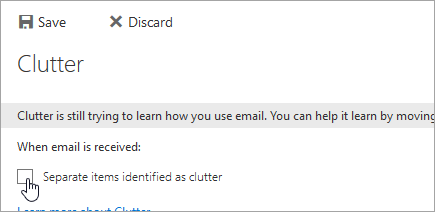
Kliknite Spremi da biste isključili nagomilanu e-poštu.
Mapa Nagomilana e-pošta ostat će u programu Outlook čak i kada isključite značajku.
Isključivanje nagomilane e-pošte u aplikaciji Outlook na webu
Prijavite se u Outlook na webu. Pomoć potražite u članku Prijava u Outlook na webu.
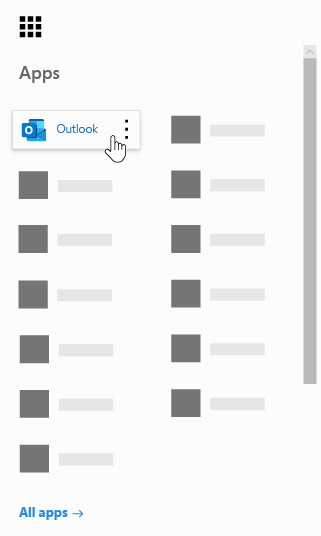
Pri vrhu stranice odaberite pokretač aplikacija
 >.
>.
Pri vrhu stranice odaberite Postavke postavki
 , a u odjeljku Postavke aplikacije odaberite Pošta.
U odjeljku Automatska obrada odaberite Nagomilana e-pošta.

Poništite potvrdni okvir Razdvoji stavke koje se smatraju nagomilanom e-poštom ili odaberite mogućnost Nemoj razdvojiti stavke koje se smatraju nagomilanom e-poštom ovisno o tome koja vam se mogućnost prikazuje na stranici s mogućnostima nagomilane pošte.
Kliknite Spremi da biste isključili nagomilanu e-poštu.
Mapa Nagomilana e-pošta ostat će u programu Outlook čak i kada isključite značajku.
Uključivnje značajke nagomilane e-pošte
Savjet
Ako ste administrator sustava Microsoft 365 i mogućnosti za isključivanje/uključivanje značajke nagomilane e-pošte nestale su za vaše korisnike, upute za ponovno omogućivanje nagomilane e-pošte potražite u odjeljku Konfiguriranje nagomilane e-pošte za svoju tvrtku ili ustanovu .
Ako je za vašu tvrtku ili ustanovu omogućena fokusirana ulazna pošta, značajka nagomilane e-pošte neće funkcionirati. Ako biste radije koristili Nagomilanu e-poštu nego Fokusiranu ulaznu poštu, slijedite korake u nastavku.
Koraci za uključivanje Nagomilane e-pošte:
- Prijavite se u Outlook na webu. Pomoć potražite u članku Prijava u Outlook na webu.
- Pri vrhu stranice odaberite pokretač aplikacija >.
- Pri vrhu stranice odaberite Postavke postavki, a u odjeljku Postavke aplikacije odaberiteRaspored>pošte>Fokusirana ulazna pošta. Odaberite Nemoj sortirati poruke.
- Osvježite preglednik.
- Na navigacijskoj traci vratite se u Postavke postavki, a mogućnosti nagomilane e-pošte trebale bi sada biti dostupne: Postavke postavki>Automatska obrada>pošte>Nagomilana e-pošta.
- Odaberite Razdvoji stavke koje se smatraju spremanjem nagomilane e-pošte>.
Dodatne informacije
Korištenje značajke nagomilane pošte za sortiranje manje važnih poruka u programu Outlook