
Outlook.com omogućuje istodobni prikaz više kalendara. Kalendari mogu biti kombinacija zadanog kalendara, kalendara koje ste stvorili i kalendara s kojima ste se povezali.
Dodajte kalendar
Postoji nekoliko vrsta kalendara koje možete dodati. Dodatne informacije potražite u odjeljku Dodavanje kalendara u Outlook.com .
Stvaranja grupe kalendara
Po zadanom postoji jedna grupa naziva Moji kalendari. Pomoću kontekstnog izbornika možete stvoriti dodatne grupe.
- U navigacijskom oknu kalendara desnom tipkom miša kliknite Moji kalendari , a zatim odaberite Nova grupa kalendara.

- Unesite naziv nove grupe kalendara pa pritisnite Enter.
Desnom tipkom miša kliknite postojeću grupu kalendara da biste stvorili ili otvorili novi kalendar u njoj ili pak da biste je preimenovali ili izbrisali.
Napomena
Preimenovati ili izbrisati možete samo grupe koje ste stvorili. Kalendar ne možete premjestiti iz jedne grupe kalendara u drugu.
Upravljanje s više kalendara
Dodavanje i uklanjanje kalendara iz prikaza kalendara
- Da biste u prikaz kalendara dodali kalendar ili ga uklonili iz nje, potvrdite okvir pokraj kalendara u navigacijskom oknu. Uklanjanjem kvačice uz kalendar uklanjate ga samo iz prikaza, ali ne i s računa.

Dodatne mogućnosti
- Svoje kalendare možete preimenovati, izbrisati ih, omogućiti njihovo zajedničko korištenje, ažurirati ih te im promijeniti boju i ukrasnu oznaku. Odaberite kalendar pa ga kliknite desnom tipkom miša da biste otvorili zbornik.
- Ako ste u prikaz kalendara dodali kalendar koji pripada nekome drugome, kliknite ga desnom tipkom miša da biste ga preimenovali, uklonili, promijenili mu boju ili mu promijenili ukrasnu oznaku. Ako uklonite kalendar koji pripada nekome drugome, on se uklanja samo s vašeg računa, ne briše se.
Prikaz više kalendara istovremeno
- Na račun možete dodati koliko god kalendara želite i prikazati ih. Boja svakog kalendara upućuje na to koje stavke pripadaju kojem kalendaru.
- U spojenom prikazu možete vidjeti sve kalendare istodobno. U podijeljenom ćete se prikazu možda morati pomaknuti vodoravno da biste ih sve vidjeli.
- I u spojenom i u podijeljenom prikazi dostupni su prikazi dana, tjedna i radnog tjedna. Podijeljeni prikaz možete uključiti i isključiti pomoću odgovarajuće mogućnosti u alatu za odabir prikaza kalendara pri vrhu prozora kalendara.

Odabir kalendara u kojem će se stvoriti novi događaj
Ako imate više kalendara, onaj u kojem želite stvoriti događaj možete odabrati na padajućem popisu u prozoru novog događaja.
Premještanje događaja u druge kalendare
Događaj možete premjestiti u drugi kalendar.
- Desnom tipkom miša kliknite događaj koji želite premjestiti pa odaberite Otvori.
- U prozoru događaja odaberite naziv kalendara, a zatim drugi kalendar s padajućeg izbornika.
- Odaberite Spremi.
Preuređivanje kalendara
Redoslijed kalendara na popisu u grupi možete brzo promijeniti, promijeniti redoslijed grupa i premještati kalendare iz jedne grupe u drugu.
Povucite kalendar prema gore ili dolje unutar grupe da biste mu promijenili mjesto u redoslijedu popisa.
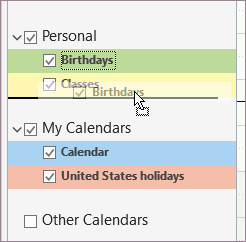
Povucite kalendar iz jedne grupe u drugu.
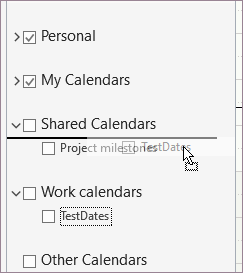
Povucite grupu kalendara gore ili dolje u oknu da biste joj promijenili mjesto.

Desnom tipkom miša kliknite kalendar, a zatim na kontekstnom izborniku odaberite Premjesti gore ili Premjesti dolje.

Potrebna vam je dodatna pomoć?

|
Da biste dobili podršku u Outlook.com, dodirnite ili kliknite ovdje ili odaberite Pomoć na traci izbornika i unesite upit. Ako samopomoć ne riješi problem, pomaknite se prema dolje do odjeljka I dalje trebate pomoć? i odaberite Da. Ako gore navedeni koraci ne funkcioniraju ili se ne možete prijaviti, dodirnite ili kliknite ovdje. |
|---|---|

|
Dodatnu pomoć za Microsoftov račun i pretplate potražite u odjeljku Račun & pomoć za naplatu. |

|
Da biste dobili pomoć i otklonili poteškoće s drugim Microsoftovim proizvodima i uslugama, unesite problem ovdje. |

|
Objavite pitanja, pratite rasprave i podijelite svoje znanje u Outlook.com zajednici. |