
Ako fotografije želite označiti svojim imenom ili nekom drugom oznakom koja će ih učiniti prepoznatljivima, možete dodati vodeni žig.
Dodavanje vodenog žiga na fotografiju pomoću programa PowerPoint uključuje tri glavna zadatka: dodavanje vodenog žiga, oblikovanje tako da izgleda prozirno te grupiranje i spremanje fotografije.
Kada postavite vodeni žig za prvu fotografiju, možete brzo označavati ostale fotografije tako da razgrupirate vodeni žig i promijenite fotografiju.
- Dodavanje vodenog žiga
- Oblikovanje vodenog žiga
- Spremanje fotografije s vodenim žigom
- Brzo dodavanje vodenog žiga na drugu fotografiju
Dodavanje vodenog žiga
- Otvorite novi prazan slajd programa PowerPoint.
- Na kartici Umetanje u grupi Slike kliknite Slike.
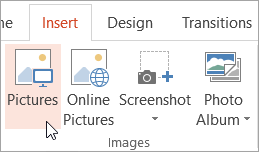
- Pronađite fotografiju na koju želite dodati vodeni žig, kliknite je, a zatim kliknite Umetni.
- Na kartici Umetanje u grupi Tekst kliknite WordArt, a zatim stil teksta koji želite koristiti kao vodeni žig.
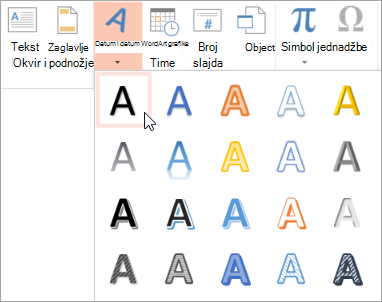
- Odaberite vodeni žig, a zatim ga povucite na željeno mjesto.
- Odaberite tekst unutar vodenog žiga, a zatim upišite tekst koji želite koristiti.
Oblikovanje vodenog žiga
- Kliknite vodeni žig da biste ga odabrali.
- Na kartici Alati za crtanje kliknite pokretač dijaloškog okvira WordArt stilovi .
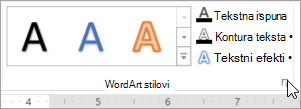
- U oknu Oblikovanje oblika na kartici Tekstna ispuna & Kontura kliknite Tekstna ispuna, odaberite željenu boju, a zatim postavite klizač Prozirnost na 80 posto.
- Kliknite Kontura teksta, odaberite željenu boju za konturu, a zatim postavite klizač Prozirnost na 75%.
- I svim ostalim efektima koje želite provjeriti na kartici Tekstni efekti , kao što su sjena ili trodimenzionalni efekt.
Spremanje fotografije s vodenim žigom
- Pritisnite CTRL+A da biste odabrali WordArt i fotografiju, a zatim kliknite karticu Alati za slike .
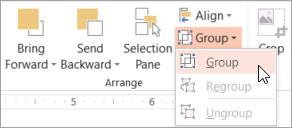
- U grupi Razmještaj kliknite Grupiranje, a zatim Grupiraj.
- Desnom tipkom miša kliknite fotografiju, zatim kliknite Spremi kao sliku te fotografiju s vodenim žigom spremite pod novim nazivom.
Brzo dodavanje vodenog žiga na drugu fotografiju
U programu PowerPoint odaberite fotografiju s vodenim žigom.
Na kartici Alati za slike u grupi Razmještaj kliknite Grupiranje, a zatim Razgrupiranje.
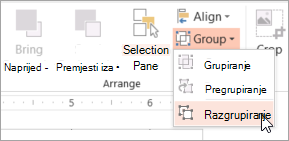
Odaberite samo sliku, a zatim pritisnite DELETE.
Na kartici Umetanje u grupi Slike kliknite Slike.
Pronađite novu sliku, kliknite je, a zatim kliknite Umetni.
Napomena
Ako ne vidite vodeni žig, kliknite Premjesti iza u grupi Razmještaj na kartici Alati za slike .
Pritisnite CTRL+A da biste odabrali WordArt i fotografiju, a zatim kliknite Grupiraj u grupi Razmjesti.
Desnom tipkom miša kliknite fotografiju, zatim kliknite Spremi kao sliku te fotografiju s vodenim žigom spremite pod novim nazivom.