U dokumente, poruke e-pošte, dijaprojekcije i proračunske tablice dodajte oblike kao što su okviri, krugovi i strelice.
Da biste dodali oblik:
- On the Insert tab, select
 Shapes.
- Odaberite oblik iz galerije, a zatim kliknite i povucite da biste ga nacrtali.
Kad dodate jedan oblik ili više njih, možete im dodavati tekst, grafičke oznake i numeriranje te mijenjati ispunu, konturu i druge efekte na kartici Oblik oblika ili Oblikovanje .
Savjet
Grafikon i SmartArt grafike možete prilagoditi dodavanjem pojedinačnih oblika.
Dodavanje oblika u programu Excel, Outlook, Word ili PowerPoint
Na kartici Umetanje kliknite Shapes.
Odaberite željeni oblik, kliknite radni prostor pa povucite da biste ga nacrtali.
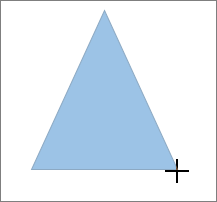
Da biste stvorili savršen kvadrat ili krug (ili ograničili dimenzije drugih oblika), povlačite držeći pritisnutu tipku Shift.
Dodavanje oblika u programu Project
Da biste slijedili te korake, morate otvoriti ili stvoriti izvješće. Da biste to učinili, na kartici Izvješće kliknite Nedavno da biste otvorili postojeće izvješće ili kliknite Više izvješća da biste odabrali izvješće s popisa u dijaloškom okviru Izvješća ili stvorili novo izvješće.
U otvorenom izvješću na kartici Dizajn kliknite Oblici.

Kliknite željeni oblik, kliknite bilo gdje u radnom prostoru, a zatim povlačenjem smjestite oblik.
Da biste stvorili savršen kvadrat ili krug (ili ograničili dimenzije drugih oblika), povlačite držeći pritisnutu tipku Shift.
Add text to a shape
Umetnite oblik ili odaberite postojeći oblik, a zatim upišite tekst.
Desnom tipkom miša kliknite oblik i odaberite Dodaj tekst ili Uredite tekst ili jednostavno počnite upisivati.
Napomena
Tekst koji ste dodali postaje dijelom oblika – ako zakrenete ili obrnete oblik, i tekst će se zakrenuti ili obrnuti.
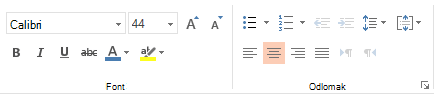
Da biste oblikovali i poravnali tekst, kliknite karticu Polazno , a zatim odaberite mogućnosti iz grupa Font, Odlomak ili Poravnanje , ovisno o programu koji koristite i vrsti oblikovanja koju želite primijeniti. (Mogućnosti oblikovanja teksta ograničene su u programu Project.)
Promjena iz jednog u drugi oblik
Napomena
Te naredbe nisu dostupne u programu Project.
- Odaberite oblik koji želite promijeniti.
8226; Da biste promijenili više oblika, pritisnite Ctrl dok odabirete oblike koje želite promijeniti.
- On the Shape Format tab, or Format tab, select
 Edit Shape.
- Odaberite oblik pa iz galerije odaberite novi oblik.
Više puta dodavanje istog oblika
Ako isti oblik morate dodavati više puta, to možete učiniti brzo pomoću zaključanog načina crtanja.
Napomena
Umjesto stvaranja crteža dodavanjem pojedinačnih oblika možete odabrati SmartArt grafiku. U SmartArt grafici raspored oblika i veličina fonta na tim oblicima automatski se ažuriraju kada dodajete ili uklanjate oblike i uređujete tekst.
On the Insert tab, select Shapes.
Desnom tipkom miša kliknite oblik koji želite dodati, a zatim odaberite Zaključaj način crtanja.
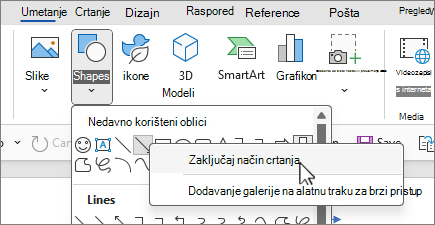
Kliknite bilo gdje u radnom prostoru, a zatim povucite da biste nacrtali oblik.
Ponovite treći korak da biste oblik dodali onoliko puta koliko želite.
Savjet
Da biste stvorili savršen kvadrat ili krug (ili ograničili dimenzije drugih oblika), povlačite držeći pritisnutu tipku Shift.
Kada dodate sve željene oblike, pritisnite Esc da biste isključili način rada za crtanje.
Dodavanje popisa s grafičkim ili brojčanim oznakama u oblik
Napomena
Ta značajka nije dostupna u programu Project.
Odaberite tekst u obliku kojemu želite dodati grafičke oznake ili numeriranje.
Na vrpci odaberite karticu Polazno, a zatim u grupi Odlomak odaberite  Grafičke oznake ili
  Numeriranje.
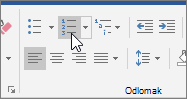
Klikom na strelicu dolje uz možete pronaći razne stilove grafičkih oznaka i numeriranja.Grafičke oznake ili Numeriranje.
Dodavanje brzog stila u oblik
Brzi stilovi omogućuju primjenu stila na oblik jednim klikom. Stilove potražite u galeriji brzih stilova. Kada zadržite pokazivač iznad minijature brzih stilova, možete vidjeti kako stil utječe na oblik.
Kliknite oblik koji želite promijeniti.
Odaberite karticu Oblik oblika ili Oblikovanje pa u grupi Stilovi oblika odaberite željeni brzi stil.
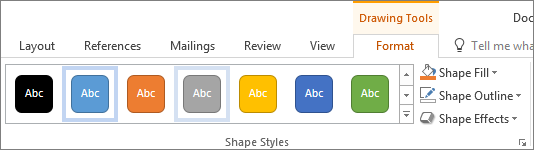
Da biste vidjeli dodatne brze stilove, odaberite  Brzi stilovi iliViše.

Promjena boje oblika
Upute za promjenu boje ispune, obruba ili boje teksta potražite u odjeljku Promjena boja u tekstnom okviru ili obliku.
Brisanje oblika
Odaberite oblik koji želite izbrisati pa pritisnite Delete. Da biste izbrisali više oblika, pritisnite Ctrl dok odabirete oblike koje želite izbrisati, a zatim pritisnite Delete.
Dodatne informacije
Crtanje i brisanje crte, poveznika ili prostoručnog oblika
Zakretanje tekstnog okvira, oblika, WordArt grafike ili slike
Promjena boja u tekstnom okviru ili obliku
Crtanje ukrasne crte u programima Word ili Outlook
Odabir SmartArt grafike
Stvaranje grafikona od početka do kraja
Dodavanje isječaka crteža u datoteku
Crtanjem i skiciranjem bilješki na stranici
Kada dodate oblik u dokument, možete ga izmijeniti dodavanjem crta poveznika, promjenom stila, dodavanjem zrcalne slike, promjenom boje i primjenom široke lepeze drugih efekata, kao što su sjene, sjaj i 3D efekti.
SharePoint Designer 2010 na izborniku Akcije web-mjesta
Na kartici Umetanje odaberite Oblici.

Odaberite željeni oblik, kliknite bilo gdje na radnom prostoru, a zatim povucite da biste postavili oblik na željeno mjesto.
Add text to a shape
Desnom tipkom miša kliknite oblik, a zatim Dodaj tekst ili Uredi tekst ili pak jednostavno kliknite unutar oblika i počnite upisivati.
Napomena
Tekst koji ste dodali postaje dijelom oblika – ako zakrenete ili obrnete oblik, i tekst će se zakrenuti ili obrnuti.
Da biste oblikovali i poravnali tekst, kliknite karticu Polazno , a zatim odaberite dostupne mogućnosti oblikovanja. Možete, između ostalog, promijeniti boju fonta, stilove i veličine, promijeniti poravnanje i uvlake, promijeniti usmjerenje teksta i neke od dostupnih mogućnosti.
Promjena iz jednog u drugi oblik
- Kliknite oblik koji želite promijeniti.
Da biste promijenili više oblika, pritisnite  Dok klikate oblike koje želite promijeniti.
- Na kartici Oblik oblika kliknite
 , pokažite na Promijeni oblik, a zatim kliknite željeni novi oblik.
Više puta dodavanje istog oblika
- Odaberite oblik koji želite kopirati.
- Pritisnite tipku option i povucite oblik kamo god želite. Otpustite tipku miša i stvorit će se kopija oblika. Oblik možete povući i otpustiti onoliko puta koliko je potrebno.
Dodavanje popisa s grafičkim ili brojčanim oznakama u oblik
Odaberite tekst u obliku kojem želite dodati grafičke ili brojčane oznake.
Na kartici Polazno kliknite strelicu pokraj odjeljka Grafičke oznake ili Numeriranje.
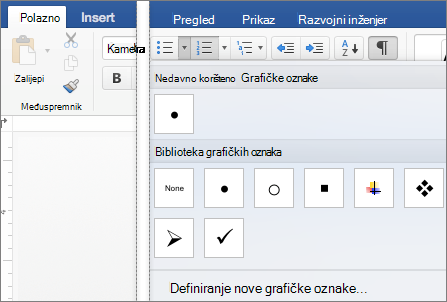
Pritisnite Enter svaki put kad želite novu grafičku oznaku ili broj ili dvaput pritisnite Enter da biste završili popis.
Promjena stila oblika
Kliknite oblik koji želite promijeniti.
Odaberite karticu Oblik oblika , a zatim u galeriji stilova odaberite željeni stil.
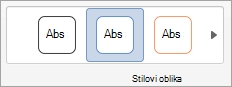
Da biste vidjeli dodatne stilove, odaberite  ispod galerije stilova.
Promjena boje oblika
Kliknite oblik koji želite promijeniti.
Kliknite karticu Oblik oblika , a zatim odaberite  Ispuna oblika.
Učinite nešto od sljedećeg:
- Da biste upotrijebili drugu boju ispune, u odjeljku Boje teme ili Standard boje odaberite željenu boju.
- Da biste boju uklonili s odabranog elementa grafikona, odaberite Bez ispune.
- Da biste koristili boju ispune koja nije dostupna u odjeljku Boje teme ili Standardne boje, kliknite Više boja ispune. U dijaloškom okviru Boje pomoću dostupnih mogućnosti odaberite boju, a zatim odaberite U redu.
- Da biste oblik ispunili slikom, odaberite Slika. U dijaloškom okviru Umetanje slike odaberite sliku koju želite koristiti, a zatim odaberite Umetni.
- Da biste upotrijebili efekt prijelaza odabrane boje ispune, odaberite Prijelaz, a zatim odaberite stil prijelaza koji želite koristiti.
Da biste pristupili dodatnim stilovima prijelaza, odaberite Više prijelaza, a zatim u oknu Oblikovanje područja grafikona u odjeljku Ispuna odaberite mogućnosti prijelaza koje želite koristiti.
- Da biste ispunili teksturom, odaberite Tekstura, a zatim željenu teksturu.
Dodavanje odraza, sjaja, sjene, 3D ili drugih efekata
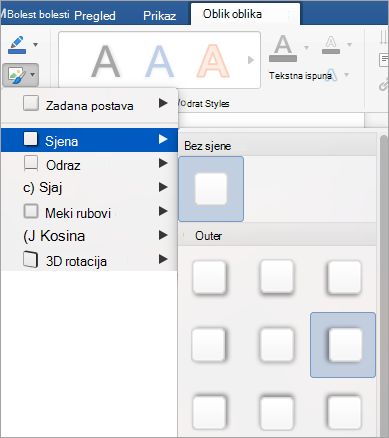
- Odaberite oblik, a zatim karticu Oblik oblika .
- U grupi Stilovi oblika odaberite Efekti oblika, pokažite kategoriju efekta, a zatim odaberite željeni efekt.
Promjena prozirnosti oblika
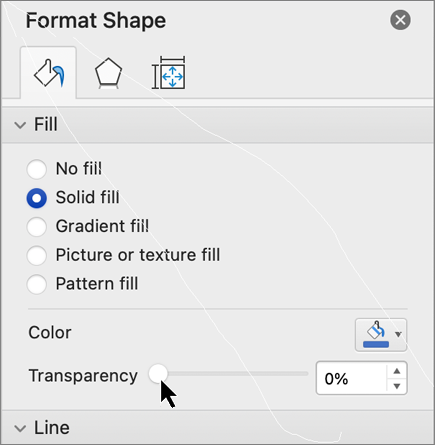
- On the Shape Format tab, select
 za oblikovanje.
- U oknu Oblikovanje oblika odaberite karticu Ispuna & Crta , a zatim Ispuna ili Crta.
- Povucite klizač prozirnosti da biste postigli željeni efekt.
Brisanje oblika
Odaberite oblik koji želite izbrisati pa pritisnite Delete. Da biste izbrisali više oblika, pritisnite Command dok odabirete oblike koje želite izbrisati, a zatim pritisnite Delete.
Vidi također
Promjena veličine objekta
Obrezivanje slike
Premještanje, zakretanje i grupiranje slike, tekstnog okvira ili drugog objekta
Poravnanje objekata u programu Word za Mac
Grupiranje i razgrupiravanje objekata
U radne knjige i prezentacije možete dodavati oblike, kao što su okviri, krugovi i strelice. (Word za web ne podržava oblike.) Da biste dodali oblik, na vrpci odaberite Umetni, zatim Oblici, a potom odaberite oblik.
Nakon dodavanja oblika možete ga premještati i mijenjati veličinu; dodavanje teksta, grafičkih oznaka ili numeriranja; Možete i promijeniti boju ispune ili konturu.
SharePoint Designer 2010 na izborniku Akcije web-mjesta
Na kartici Umetanje odaberite Oblici.

U galeriji na padajućem izborniku odaberite željeni oblik.
Oblik zadane veličine odmah se umeće na sredinu vidljive stranice.
Odaberite ručicu za promjenu veličine na obodu oblika i povucite je prema unutra ili prema van da biste promijenili veličinu oblika.
Da biste stvorili savršen kvadrat ili krug (ili ograničili dimenzije drugih oblika), povlačite držeći pritisnutu tipku Shift.
Da biste pomaknuli oblik, postavite miš prema njemu tako da se pokazivač pretvori u četverosmjernu strelicu. Potom kliknite i povucite da biste oblik premjestili na željeno mjesto.
Kada u dokumentu odaberete oblik, na vrpci alatne trake pojavljuje se kartica Oblik . Sadrži gumbe za radnje koje možete učiniti s oblikom, primjerice dodati ispunu, boju ili konturu ili odabrati unaprijed definirani stil oblika.
Napomena
Ako je pojednostavljena vrpca isključena, naziv kartice u koraku #4 jest Oblikovanje. Dodatne informacije o pojednostavljenoj vrpci potražite u članku Novi izgled okruženja Microsoft 365.
Dodavanje teksta u oblik u programu PowerPoint za web
Umetnite oblik ili odaberite postojeći, a zatim unesite tekst na sljedeći način:
Desnom tipkom miša kliknite oblik, a zatim odaberite Uredi tekst.
U središtu oblika pojavit će se trepćući pokazivač.
Unesite tekst koji želite dodati u oblik.
Da biste oblikovali i poravnali tekst, odaberite karticu Polazno , a zatim odaberite mogućnosti iz grupa Font, Odlomak ili Poravnanje .
Promjena oblika pomoću unaprijed definiranog brzog stila
Brzi stilovi omogućuju primjenu stila na oblik jednim klikom. Stilove potražite u galeriji oblika.
Odaberite oblik koji želite promijeniti.
Na kartici Oblik otvorite galeriju Stilovi oblika i odaberite brzi stil koji želite koristiti.
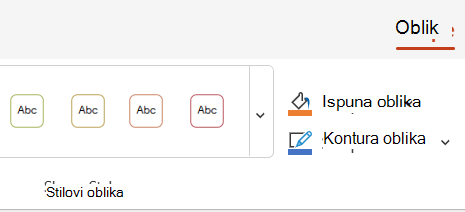
Odaberite strelicu prema dolje na kraju galerije da biste je otvorili i vidjeli cijeli popis mogućnosti:

Da biste vidjeli kratak opis, zadržite pokazivač miša iznad mogućnosti u galeriji.
Promjena boje oblika
- Odaberite oblik koji želite promijeniti.
- Na kartici Oblik odaberite strelicu dolje uz gumb Ispuna da biste otvorili galeriju boja ispune.
- Odaberite boju.
- Da bi oblik postao proziran, pri dnu galerije boja odaberite Bez ispune .
Promjena konture oblika
- Odaberite oblik koji želite promijeniti.
- Na kartici Oblik odaberite strelicu dolje uz stavku Struktura da biste otvorili galeriju boja konture.
- Odaberite boju.
- Pri dnu galerije nalaze se i mogućnosti za debljinu (debljinu) konture te je li kontura puna, točkasta ili isprekidana. Pokažite na debljinu ili crtice da bi se prikazao skočni popis mogućnosti.
Brisanje oblika
Odaberite oblik koji želite izbrisati pa pritisnite tipku Delete. Da biste izbrisali više oblika, pritisnite Ctrl dok odabirete oblike koje želite izbrisati, a zatim pritisnite Delete.
