
U programima Word, Outlook, PowerPoint ili Excel tekst možete dodati na fotografiju pomoću tekstnog okvira ili WordArt grafike.
Tekstni okvir iznad fotografije

Ako je tekst dulji ili ga nije potrebno ljepše oblikovanje, prikladan je tekstni okvir. Tekst možete oblikovati po želji.
WordArt preko fotografije

Ako je tekst kratak i želite stiliziran izgled – sličan onome na razglednici – WordArt bi mogao biti najbolja mogućnost.
Koju aplikaciju koristite?
Savjet
Word ili klasični Outlook
Dodavanje teksta na fotografiju pomoću tekstnog okvira
U dokumentu klikom odaberite točku unosa.
Na kartici Umetanje kliknite Oblici, a zatim Novo područje crtanja.
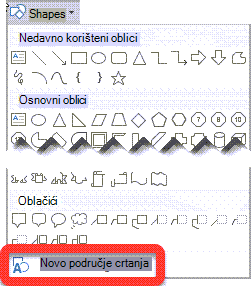
Kliknite područje crtanja, a zatim na kartici Umetanje kliknite Slike i odaberite mjesto slike (primjerice, Ovaj uređaj).

Potražite i odaberite fotografiju koju želite koristiti, odaberite Umetni, a zatim kliknite izvan područja crtanja.
Na kartici Umetanje kliknite Tekstni okvir (u programu Outlook može se nalaziti u odjeljku Više naredbi
 zatim kliknite Nacrtaj tekstni okvir.
Povucite miš da biste stvorili okvir, a zatim upišite tekst koji želite da se prikazuje u tekstnom okviru i povucite ga na željeno mjesto iznad slike.
Da biste promijenili font ili stil teksta, istaknite ga, a zatim na izborničkom prečacu odaberite željeno oblikovanje teksta.
Kliknite vanjski rub tekstnog okvira, a zatim povucite tekstni okvir da biste ga smjestili preko fotografije.
Provjerite je li tekstni okvir i dalje odabran, a zatim na kartici Oblik oblika učinite sljedeće:
- Kliknite Ispuna oblika, a zatim Bez ispune.
- Kliknite Kontura oblika, a zatim Bez konture.

Kliknite vanjski rub fotografije, pritisnite i držite Ctrl, a zatim kliknite rub WordArta da biste odabrali obje stavke.
On the Shape Format tab, select Group Objects>group (ili u programu Outlook kliknite Više naredbi
> grupa Rasporedi>).

Korištenje WordArt grafike za dodavanje teksta na vrh fotografije
- U dokumentu klikom odaberite točku unosa.
- Na kartici Umetanje kliknite Oblici, a zatim Novo područje crtanja.
- Kliknite područje crtanja, a zatim na kartici Umetanje kliknite Slike.
- Potražite i odaberite fotografiju koju želite koristiti, odaberite Umetni, a zatim kliknite izvan područja crtanja.
- Na kartici Umetanje kliknite WordArt (u programu Outlook može se nalaziti u odjeljku Više naredbi ), kliknite željeni stil teksta, a zatim upišite tekst.
- Kliknite vanjski rub WordArta da biste ga odabrali, povucite tekst preko fotografije, a zatim, ako želite, zakrenite tekst pod kutom koji najbolje odgovara vašoj fotografiji.
- Kliknite vanjski rub fotografije, pritisnite i držite Ctrl, a zatim kliknite rub WordArta da biste odabrali obje stavke.
- Na kartici Oblikovanje slike odaberite Grupiranje> (ili u programu Outlook klikniteViše naredbi> grupe Rasporedi>).
PowerPoint ili Excel
Dodavanje teksta na fotografiju pomoću tekstnog okvira
Provjerite jeste li umetnuli fotografiju u datoteci.
Na kartici Umetanje u grupi Tekst kliknite Tekstni okvir, povucite da biste nacrtali tekstni okvir bilo gdje blizu slike, a zatim unesite tekst.

Da biste promijenili font ili stil teksta, istaknite ga, kliknite ga desnom tipkom miša, a zatim na izborničkom prečacu odaberite željeno oblikovanje teksta.
Kliknite vanjski rub tekstnog okvira, povucite tekst preko fotografije, a zatim, ako želite, zakrenite tekst na kut koji najbolje odgovara vašoj fotografiji.
Provjerite je li tekstni okvir i dalje odabran, a zatim na kartici Oblik oblika u grupi Stilovi oblika učinite sljedeće:
- Kliknite Ispuna oblika, a zatim Bez ispune.
- Kliknite Kontura oblika, a zatim Bez konture.

Kliknite vanjski rub fotografije, pritisnite Ctrl, a zatim kliknite rub tekstnog okvira tako da odaberete obje stavke.
Na kartici Oblik oblika u grupi Razmještaj odaberiteGrupiranje> grupa.

Korištenje WordArt grafike za dodavanje teksta na vrh fotografije
- Provjerite jeste li umetnuli fotografiju u datoteci.
- Na kartici Umetanje u grupi Tekst kliknite WordArt, kliknite željeni stil teksta, a zatim unesite tekst.
- Kliknite vanjski rub WordArta da biste ga odabrali, povucite tekst preko fotografije, a zatim, ako želite, zakrenite tekst pod kutom koji najbolje odgovara vašoj fotografiji.
- Kliknite vanjski rub fotografije, pritisnite i držite Ctrl, a zatim kliknite rub WordArta da biste odabrali obje stavke.
- Na kartici Oblik oblika u grupi Razmještaj odaberiteGrupiranje> grupa.