
Ako prezentacija programa PowerPoint sadrži grafikon, podatke za njega možete uređivati izravno u programu PowerPoint, bez obzira na to je li grafikon ugrađen u prezentaciju ili povezan s njom. Možete i ažurirati ili osvježiti podatke u povezanom grafikonu, a da pritom ne morate otvarati program u kojem ste stvorili grafikon.
Promjena podataka grafikona na slajdu
Na slajdu odaberite grafikon koji želite promijeniti. Kada to učinite, na vrpci se pojave dvije kontekstne kartice: Dizajn grafikona i Oblikovanje. Ako ne vidite kartice Dizajn i Oblikovanjegrafikona, svakako odaberite grafikon da biste ga odabrali.
Na kartici Dizajn grafikona u grupi Podaci odaberite Uredi podatke.
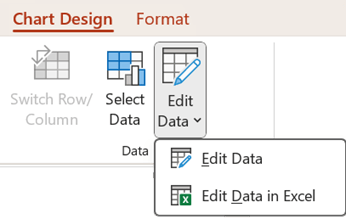
Učinite nešto od sljedećeg:
Da biste uredili podatke u programu PowerPoint, odaberite Uredi podatke. Time ćete otvoriti prozor iz proračunske tablice.
Napomena
Ako radna knjiga na kojoj radite ima posebne preduvjete za pokretanje, primjerice omogućavanje sadržaja, morat ćete to učiniti i unutar prozora.
Da biste podatke uređivali izravno u programu Excel, odaberite Uređivanje podataka u programu Excel.
Unesite željene promjene. One će se odraziti na grafikon u programu PowerPoint.
Office 2016 – 2019
Promjena podataka grafikona na slajdu
Na slajdu odaberite grafikon koji želite promijeniti. Kada to učinite, na vrpci će se pojaviti kontekstna kartica Alati grafikona, kao što je prikazano u nastavku. Ako ispod ne vidite karticu Alati za grafikone ili Dizajn , svakako kliknite grafikon da biste je odabrali.
Napomena
Kartica Dizajn u odjeljku Alati za grafikone nije isto što i zadana kartica Dizajn u programu PowerPoint. Kartica Alati grafikona prikazuje se samo kada je odabran grafikon, a kartice Dizajn, Raspored i Oblikovanje ispod nje sadrže različite naredbe koje se odnose samo na odabrani grafikon.
U odjeljku Alati za grafikone na kartici Dizajn u grupi Podaci odaberite Uređivanje podataka.
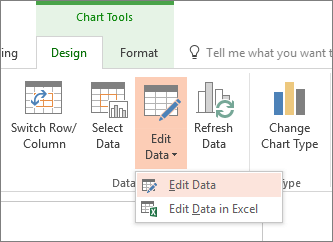
Učinite nešto od sljedećeg:
Da biste uredili podatke u programu PowerPoint, odaberite Uredi podatke. Time ćete otvoriti prozor iz proračunske tablice.
Napomena
Ako radna knjiga na kojoj radite ima posebne preduvjete za pokretanje, primjerice omogućavanje sadržaja, morat ćete to učiniti i unutar prozora.
Da biste podatke uredili izravno u programu Excel, odaberite Uređivanje podataka u programu Excel.
Unesite željene promjene. One će se odraziti na grafikon u programu PowerPoint.
Što ako gumb "Uredi podatke" nije dostupan?
Ako gumb Uređivanje podataka nije dostupan, pročitajte ove članke o otklanjanju poteškoća na forumu s odgovorima sustava Office:
- PowerPoint: uređivanje podataka nije dostupno
- Grafikon programa PowerPoint ne otvara tablicu programa Excel prilikom pokušaja "uređivanja podataka"
Umetanje grafikona u prezentaciju programa PowerPoint
Da biste saznali kako umetnuti grafikon programa Excel u prezentaciju, pročitajte članak Korištenje grafikona i grafova u prezentaciji.