
Neke osobe oštećena vida informacije na slajdu čitaju pomoću čitača zaslona. Da bi korisnici koji koriste čitače zaslona prilikom stvaranja slajdova postavili objekte u logički redoslijed čitanja, ključno im je da razumiju slajd.
Provjera redoslijeda čitanja slajdova
- U otvorenoj prezentaciji odaberite Pregled>Provjera pristupačnosti.
- Odaberite kategoriju Provjera redoslijeda čitanja u odjeljku Upozorenja da biste otvorili popis. Ako redoslijed čitanja objekata na slajdu ne odgovara nekom od uobičajenih načina prostornog redoslijeda objekata, alat za provjeru pristupačnosti navodi slajd ovdje.
- Pokažite na broj slajda na popisu, a zatim odaberite strelicu padajućeg izbornika. Odaberite naredbu Potvrdi redoslijed objekata .

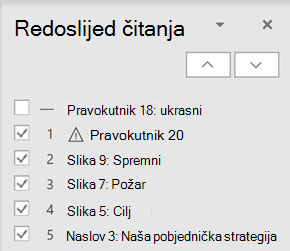
Time ćete otvoriti okno Redoslijed čitanja :
Promjena redoslijeda objekata
Objekti su navedeni redoslijedom kojim će ih čitati čitač zaslona. Broj pokraj svakog objekta označava položaj u slijedu. Objekti bez broja bit će preskočeni jer su označeni kao ukrasni.
Ako redoslijed objekata nije logičan, osobe koje koriste čitače zaslona teško će razumjeti slajd.
Da biste promijenili redoslijed čitanja objekata:
- Odaberite jednu ili više stavki na popisu. (za odabir više stavki koristite Ctrl+klik).
- Povucite odabir prema gore ili prema dolje ili pak kliknite strelicu prema gore (Premjesti prema gore) ili prema dolje (Premjesti prema dolje).
Napomena
Promjena redoslijeda objekata može utjecati na izgled slajda kada se objekti preklapaju. Ako nakon promjene redoslijeda slajd ne izgleda onako kako želite, pritisnite Ctrl+Z da biste poništili promjenu. Čitanje slajda ipak ćete moći poboljšati grupiranjem objekata u logičke jedinice i uklanjanjem objekata iz redoslijeda čitanja označavanjem ukrasnih objekata.
Grupiranje objekata u logičke jedinice
Ako imate složene dijagrame ili ilustracije sastavljene od mnogo objekata, grupirajte objekte u logičke jedinice. Na taj način korisnik čitača zaslona može čitati grupirane jedinice, a ne sve pojedinačne objekte u njima. I morat ćete naručiti samo jedinice, a ne sve objekte u njima.
U slučajevima kada grupiranje može biti korisno, pri dnu okna Redoslijed čitanja na slajdovima pojavit će se savjet:

Da biste grupirali objekte:
- U oknu pomoću kombinacije tipki Ctrl + klik odaberite stavke koje želite grupirati.
- Na ... Na kartici Oblikovanjesdesne strane vrpce odaberite >Grupiranje (ili Rasporedi>grupugrupa>).
Nakon grupiranja objekata u oknu Redoslijed čitanja pojavljuje se samo grupa, a ne svi objekti u njemu. Kliknite stavku, a zatim unesite opis grupe.
Oprez
Ako objekti sadrže animacijske efekte, animacije se neće sačuvati nakon grupiranja.
Dodavanje zamjenskog teksta u objekte
Zamjenski tekst (alternativni tekst) opisni je tekst koji prenosi značenje i kontekst vizualne stavke na slajdu. Čitači zaslona zamjenski tekst čitaju naglas, što korisnicima omogućuje bolje razumijevanje sadržaja na zaslonu.
Zamjenski tekst ne morate dodavati u tekstne okvire i oblike koji sadrže tekst, ali je potreban za sve ostale objekte. U oknu redoslijeda čitanja znak upozorenja prikazuje se pokraj svake stavke za koju je potreban zamjenski tekst.

Da biste dodali zamjenski tekst za objekt:
- U oknu Redoslijed čitanja kliknite stavku da biste je odabrali.
- Kliknite ga ponovno da biste otvorili okvir za uređivanje teksta i upisali opis objekta. Zatim pritisnite Enter.

Znak upozorenja nestaje nakon dodavanja zamjenskog teksta.

Pregled automatski generiranog zamjenskog teksta
Slike umetnute u Microsoft 365 mogu imati zamjenski tekst koji je automatski generiran. Uz te se stavke prikazuje znak upozorenja koji vas podsjeća da pregledate i uredite zamjenski tekst.
- Kliknite stavku u oknu Redoslijed čitanja da biste je odabrali.
- Kliknite ga ponovno da biste otvorili okvir za uređivanje teksta, a zatim pregledajte i uredite opis. Uklonite sve komentare koji se dodaju u tom odjeljku, npr. automatski generirani opis. Zatim pritisnite Enter.
Znak upozorenja trebao bi nestati nakon uklanjanja komentara.
Uklanjanje objekata iz redoslijeda čitanja
Ukrasni objekti nisu posebno zanimljivi, ali nisu informativni (primjerice, stilski obrubi). Čitači zaslona preskakaju ukrasne objekte prilikom čitanja u načinu dijaprojekcije.
Da biste označili ukrasni objekt i uklonili ga iz redoslijeda čitanja, poništite potvrdni okvir pokraj stavke.
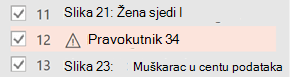
Ne morate mijenjati položaj stavke na popisu. Broj pokraj stavke nestaje, što znači da više nije dio redoslijeda čitanja.

Tipkovni prečaci za okno Redoslijed čitanja
U oknu Redoslijed čitanja možete koristiti sljedeće tipkovne prečace:
| Akcija | Tipke |
|---|---|
| Premještanje žarišta tipkovnice po glavnim područjima dok ne dođe u okno redoslijeda čitanja | F6 |
| Krećite se tipkovnicom po gumbima u oknu, a zatim na popisu. | Tabulator |
| Premještanje žarišta između stavki na popisu | Strelica gore, strelica dolje |
| Odabir stavke na popisu | Enter ili razmaknica |
| Uređivanje zamjenskog teksta za stavku na popisu na kojem je fokus | F1 |
| Dodavanje stavke u odabir i njezino uklanjanje iz odabira (odabir više stavki) | Shift+Enter ili Shift+razmaknica |
| Odabir trenutne stavke i provjeru je li u redoslijedu čitanja | Ctrl + Shift + R |
| Odabir trenutne stavke i njezino pomicanje gore | Ctrl + strelica gore |
| Odabir trenutne stavke i njezino pomicanje prema dolje | Ctrl + strelica dolje |
| Odabir trenutne stavke i njezino premještanje na početak | Ctrl+Shift+strelica gore |
| Odabir trenutne stavke i njezino premještanje na kraj | Ctrl+Shift+strelica gore |
Dodatne informacije
Učinite prezentacije programa PowerPoint pristupačnima osobama s invaliditetom
Sve što trebate znati za pisanje učinkovitog zamjenskog teksta
Pravila za alat za provjeru pristupačnosti
Grupiranje ili razgrupiranje oblika, slika ili drugih objekata