Izgled tablica u prezentaciji programa PowerPoint možete promijeniti kombiniranjem ili dijeljenjem ćelija tablice.
Upute za brisanje čitavog retka ili stupca tablice potražite u članku Dodavanje i brisanje redaka i stupaca tablice.
Spajanje ćelija tablice
Da biste dvije ili više ćelija tablice u istom retku ili stupcu kombinirali u jednu ćeliju, učinite sljedeće:
Na slajdu odaberite ćelije koje želite kombinirati.
Savjet
Nije moguće odabrati više nesusjednih ćelija.
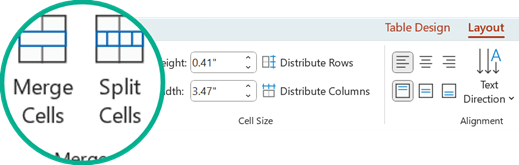
Na vrpci odaberite karticu Raspored .
U grupi Spajanje kliknite Spoji ćelije.
Savjet
Da biste spojili ćelije tablice, možete i izbrisati obrube ćelija. U odjeljku Alati za tablice na kartici Dizajn u grupi Crtanje obruba kliknite Gumica, a zatim obrube ćelija koje želite izbrisati. Kada završite, pritisnite Esc.
Podjela ćelija tablice
Da biste ćeliju tablice podijelili na više ćelija, učinite sljedeće:
Kliknite ćeliju tablice koju želite podijeliti.
Na vrpci odaberite karticu Raspored .
U grupi Spajanje kliknite Podijeli ćelije, a zatim učinite nešto od sljedećeg:
- Da biste ćeliju podijelili okomito, u okvir Broj stupaca unesite željeni broj novih ćelija.
- Da biste ćeliju podijelili vodoravno, u okvir Broj redaka unesite željeni broj novih ćelija.
- Da biste ćeliju podijelili i vodoravno i okomito, u okvir Broj stupaca unesite željeni broj novih stupaca, a zatim u okvir Broj redaka unesite željeni broj novih redaka.
Ručno premjestite ili dodajte sadržaj u novostvorenu praznu ćeliju ili ćelije.
Zašto podijeljene i spojene ćelije predstavljaju problem pristupačnosti
Čitači zaslona prate svoj položaj u tablici brojanjem ćelija tablice. Ako je ćelija spojena ili podijeljena ili ako je tablica ugniježđena u drugoj tablici, čitač zaslona ne može dalje brojati ćelije i iza te točke ne može dati korisne informacije o tablici.
Prazne ćelije u tablici mogu osobu koja koristi čitač zaslona navesti na pomisao da u tablici više nema podataka. Za podatke koristite jednostavnu strukturu tablica i po potrebi obuhvatite zaglavlja stupaca. (Čitači zaslona za prepoznavanje redaka i stupaca koriste i informacije u zaglavlju.)
Podjela sadržaja tablice na dva slajda
PowerPoint ne može automatski podijeliti tablicu koja je preduga da bi stala na jedan slajd, ali to možete učiniti vrlo jednostavno:
1:21
Uklanjanje sadržaja ćelije
Spajanje ćelija tablice
Da biste dvije ili više ćelija tablice u istom retku ili stupcu kombinirali u jednu ćeliju, učinite sljedeće:
Na slajdu odaberite ćelije koje želite kombinirati.
Savjet
Nije moguće odabrati više nesusjednih ćelija.
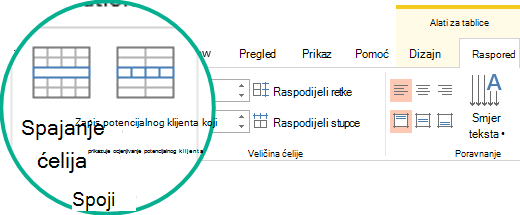
Na vrpci odaberite karticu Raspored .
U grupi Spajanje kliknite Spoji ćelije.
Savjet
Da biste spojili ćelije tablice, možete i izbrisati obrube ćelija. U odjeljku Alati za tablice na kartici Dizajn u grupi Crtanje obruba kliknite Gumica, a zatim obrube ćelija koje želite izbrisati. Kada završite, pritisnite Esc.
Podjela ćelija tablice
Da biste ćeliju tablice podijelili na više ćelija, učinite sljedeće:
Kliknite ćeliju tablice koju želite podijeliti.
Na vrpci odaberite karticu Raspored .
U grupi Spajanje kliknite Podijeli ćelije, a zatim učinite nešto od sljedećeg:
- Da biste ćeliju podijelili okomito, u okvir Broj stupaca unesite željeni broj novih ćelija.
- Da biste ćeliju podijelili vodoravno, u okvir Broj redaka unesite željeni broj novih ćelija.
- Da biste ćeliju podijelili i vodoravno i okomito, u okvir Broj stupaca unesite željeni broj novih stupaca, a zatim u okvir Broj redaka unesite željeni broj novih redaka.
Ručno premjestite ili dodajte sadržaj u novostvorenu praznu ćeliju ili ćelije.
Zašto podijeljene i spojene ćelije predstavljaju problem pristupačnosti
Čitači zaslona prate svoj položaj u tablici brojanjem ćelija tablice. Ako je ćelija spojena ili podijeljena ili ako je tablica ugniježđena u drugoj tablici, čitač zaslona ne može dalje brojati ćelije i iza te točke ne može dati korisne informacije o tablici.
Prazne ćelije u tablici mogu osobu koja koristi čitač zaslona navesti na pomisao da u tablici više nema podataka. Za podatke koristite jednostavnu strukturu tablica i po potrebi obuhvatite zaglavlja stupaca. (Čitači zaslona za prepoznavanje redaka i stupaca koriste i informacije u zaglavlju.)
Podjela sadržaja tablice na dva slajda
PowerPoint ne može automatski podijeliti tablicu koja je preduga da bi stala na jedan slajd, ali to možete učiniti vrlo jednostavno:
1:21
Uklanjanje sadržaja ćelije
Spajanje ćelija
- U tablici povucite pokazivač preko ćelija koje želite spojiti.
- Na vrpci odaberite karticu Raspored tablice .
- Odaberite Spoji ćelije.

Podjela ćelija
U tablici kliknite ćeliju koju želite podijeliti.
Na vrpci odaberite karticu Raspored tablice .
Odaberite podijeljene ćelije.
U dijaloškom okviru Podjela ćelija odaberite željeni broj stupaca i redaka, a zatim kliknite Umetni.
Ručno premjestite ili dodajte sadržaj u novostvorenu praznu ćeliju ili ćelije.
Uklanjanje sadržaja ćelije
Spajanje ćelija tablice
Da biste dvije ili više ćelija tablice u istom retku ili stupcu kombinirali u jednu ćeliju, učinite sljedeće:
Na slajdu odaberite ćelije koje želite kombinirati.
Savjet
Nije moguće odabrati više nesusjednih ćelija.
Odaberite karticu Izgled tablice (ili samo Tablica), a zatim  Spoji.
(Možete i desnom tipkom miša kliknuti odabrane ćelije i odabrati Spoji.)
Podjela ćelija tablice
Da biste ćeliju tablice podijelili na više ćelija, učinite sljedeće:
Odaberite ćeliju ili ćelije tablice koje želite podijeliti.
Odaberite karticu Izgled tablice (ili samo Tablica), a zatim  Podijeli.
(Možete i desnom tipkom miša kliknuti odabranu ćeliju ili ćelije i odabrati Podijeli.)
Učinite nešto od sljedećeg:
- Da biste ćeliju podijelili okomito, u okvir Broj stupaca unesite željeni broj novih ćelija.
- Da biste ćeliju podijelili vodoravno, u okvir Broj redaka unesite željeni broj novih ćelija.
- Da biste ćeliju podijelili i vodoravno i okomito, u okvir Broj stupaca unesite željeni broj novih stupaca, a zatim u okvir Broj redaka unesite željeni broj novih redaka.
Ručno premjestite ili dodajte sadržaj u novostvorenu praznu ćeliju ili ćelije.
Uklanjanje sadržaja ćelije
Dodatne informacije
Dodavanje ili brisanje redaka i stupaca tablice u programu PowerPoint
Dodavanje tablice u slajd
Spajanje i razdvajanje ćelija u programu Excel
