
Uvođenje novog, modernijeg sučelja za komentiranje u trenutnim verzijama programa PowerPoint, uključujući naše mobilne i web-verzije. Ovo novo sučelje poboljšava suradnju dodavanjem brojnih novih mogućnosti u iskustvo komentiranja.
Napomena
- Za naše poslovne korisnike ta je značajka uključena prema zadanim postavkama.
- Kad netko kome su uključeni moderni komentari doda komentare u datoteku koja ne sadrži postojeće komentare, novi se komentari dodaju kao moderni komentari. Ako doda komentare u datoteku koja je već sadržavala komentare, nastavit će u toj datoteci koristiti prethodno sučelje za komentiranje.
- Ako ste IT administrator i traži informacije o omogućivanju modernih komentara, pročitajte članak Što IT administratori trebaju znati o modernim komentarima u programu PowerPoint.
Pogledajmo novosti.
Sidrenje komentara
U novom su sučelju komentari usidreni za objekte, pa ako premjestite objekt, komentar ide s njim. Tako ćete lakše vidjeti koji dio slajda pregledavatelj komentira i biti pouzdaniji ako kasnije preorganizirate sadržaj.
Korištenje sidrenja komentara samo je po sebi jednostavnost. Samo na slajdu odaberite objekt koji želite komentirati, a zatim na karticiPregled na vrpci, na kontekstnom izborniku koji se otvara desnom tipkom miša ili na plutajućoj alatnoj traci koja se prikazuje kad odaberete objekt.
Novi komentar možete upisati u okno s komentarima na desnoj strani pa odabrati Objavi (ili pritisnuti CTRL+Enter u sustavu Windows ili CMND+Enter na Macu) da biste završili komentar.
Kada objavite komentar, možete povući oblačić komentara bilo gdje unutar objekta koji ste komentirali da biste točno označili na što mislite.
Važno
Komentari na margini: Ta verzija više nije dostupna u PowerPoint za web. Ipak, u oknu s komentarima možete prikazati sve značajke modernih komentara i pristupiti im. Da biste uključili okno Komentari , odaberite gumb Komentari u gornjem desnom kutu prozora programa PowerPoint.
Sidrenje komentara uz tekst
Sidrenje teksta novi je način sidrenja komentara na određenom rasponu teksta, a ne na objekt. Da biste dodali komentar s usidrenim tekstom, odaberite željeni tekst pa odaberite Novi komentar na kartici Pregled ili odaberite Novo u oknu Komentari . Tekst će biti istaknut. Nijansa isticanja ovisi o tome je li tekst svijetao ili taman.
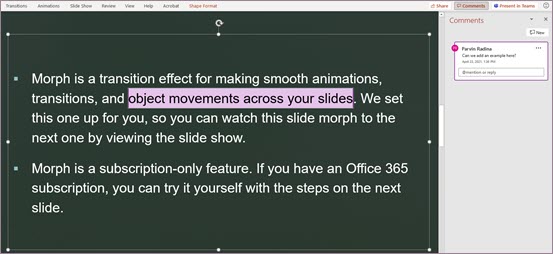
Istaknuti tekst možete urediti. Tekst koji dodate unutar istaknutog raspona proširit će istaknuto područje. Isto tako, uklanjanje teksta uzrokovat će sužavanje istaknutog područja. Dodavanjem teksta na početak ili kraj raspona istaknutog teksta neće se proširiti istaknuto područje.
Kada radite s komentarima usidrenim u tekstu, primijetit ćete da se isticanje mijenja ovisno o tome je li preko komentara u oknu s komentarima zadržite pokazivač miša ili je odabran. Ako nijedno ni drugo, isticanje je vidljivo ako je odabran objekt tekstnog okvira ili ako ste uključili prikaz dodatnih oznaka.
Poboljšani @Mentions komentari
Ta je značajka dostupna samo poslovnim i poslovnim korisnicima.
Kada započnete s novim komentarom, pomoću te @mention značajke možete privući pozornost jednog ili više suradnika. Jednostavno upišite simbol @ te ime ili pseudonim u obliku e-pošte.
Savjet
Pseudonim za e-poštu dio je adrese e-pošte prije znaka @. Na primjer: "alexw" je pseudonim za e-poštu za alexw@contoso.com.
Kad završite i objavite komentar, svatko s kojim se nalazi @mentioned u tom komentaru dobit će poruku e-pošte s obavijesti. Poruka e-pošte s obavijesti obavještava ih da ste ih spomenuli te im daje pretpregled slajda na kojem se pojavio komentar te komentara koji ste ostavili. Oni mogu odgovoriti na vaš komentar iz poruke e-pošte ili kliknuti vezu u poruci e-pošte s obavijesti da bi otvorili skup slajdova i prešli izravno na komentar koji ste ostavili ako žele vidjeti više konteksta.
Razrješavanje niti komentara
Komentari u datotekama uglavnom predstavljaju pitanja, ideje ili dvojbe vezane uz sadržaj. Kada se to riješi, moderni komentari omogućuju vam da tu nit označite kao riješenu. Razriješene niti komentara neće se prikazivati na margini (iako ćete ih i dalje moći pronaći u oknu za komentare), pa se možete usredotočiti na niti komentara u kojima su i dalje otvoreni problemi.
Dizajnirano je povećano samopouzdanje
Moderni komentar može uređivati samo osoba koja ga je stvorila.
Prikaži napredne oznake
Moderni komentari po zadanom prikazuju oznaku komentara samo za trenutno odabrani komentar. No PowerPoint možete postaviti tako da se sve oznake komentara na slajdu prikazuju istodobno.
Da biste promijenili tu postavku, odaberite Pregled>komentara>Prikaži komentare pa odaberite Prikaži dodatne oznake.

Postavka traje samo za jednu sesiju. Ako zatvorite i ponovno otvorite prezentaciju, morat ćete ponovno promijeniti postavku da bi PowerPoint prikazivao sve oznake komentara za neki slajd.
Zadaci
Zadaci vam omogućuju stvaranje, dodjeljivanje i razrješavanje zadataka izravno iz programa PowerPoint za Windows, PowerPoint za Mac i PowerPoint za web.
Počnite s radom na sljedeći način:
Otvorite postojeću prezentaciju programa PowerPoint i dodajte komentar odabirom mogućnosti Umetni>komentar.

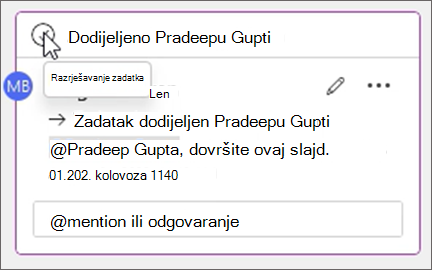
U tijelu komentara @mention osobu kojoj želite dodijeliti zadatak pa potvrdite okvir Dodijeli da biste stvorili zadatak. Osoba kojoj je zadatak dodijeljen bit će poslana obavijest putem e-pošte.

Da biste zadatak označili kao dovršen, odaberite gumb Razriješi zadatak .
I još mnogo toga!
Tek počinjemo poboljšavati doživljaj komentiranja. Pogledajte ovaj prostor za još novih i uzbudljivih značajki koje će vam pomoći da svoju suradnju učini bogatijom, sigurnijom i lakšom.
Uključivanje i isključivanje modernog stvaranja komentara
Važno
Za dohvaćanje zadanih komentara u dokumentima najmanje je potrebna verzija SAC, siječanj 2022. (međuverzija #16.0.14931.x.). Ako želite moderne komentare prema zadanim postavkama uz SAC Ext srpnja 2021. (međuverzija #16.0.14326.100000), preporučujemo da koristite administratorske postavke klijenta da biste postavku postavili na Uključeno.
Dok uvodimo ovu značajku, mogućnost stvaranja modernih komentara prema zadanim je postavkama uključena za korisnike koji to moraju učiniti, ali se po želji može isključiti. Ako ste poslovni ili poslovni korisnik, postavkama za to upravlja IT administrator. Ako ste potrošački korisnik, učinite sljedeće:
- U programu PowerPoint za Windows otvorite Mogućnosti datoteke> –Općeniti>>komentari. U programu PowerPoint za macOS idite na Preference programa PowerPoint>Općeniti>>komentari.
- Učinite nešto od sljedećeg:
Ako su uključeni moderni komentari, odaberite Koristi klasične komentare da biste ih isključili.
Ako su moderni komentari isključeni, odaberite Koristi moderne komentare da biste ih uključili.

Imajte na umu da isključivanjem modernih komentara nećete promijeniti datoteke koje već sadrže komentare. Ta postavka određuje samo vrstu komentara koje možete dodavati u prezentacije u kojima još nema komentara.
Ta je postavka dostupna samo u programu PowerPoint za stolna računala. Ako instalacijom programa PowerPoint upravlja vaša tvrtka, te će mogućnosti biti onemogućene.
Zašto mi se ne prikazuju moderni komentari?
Trenutne međuverzije koje koriste moderne komentare
Moderni komentari sada su dostupni poslovnim, poslovnim i potrošačkim korisnicima. Moderne komentare vidjet ćete samo ako koristite trenutne verzije programa PowerPoint
- PowerPoint za Microsoft 365
- PowerPoint za Android
- PowerPoint za iOS
- PowerPoint za web
Ako ne vidite moderne komentare
- Koristite međuverziju programa PowerPoint koja još nije dobila te nove značajke.
- Koristite račun tvrtke ili obrazovne ustanove, a vaš IT administrator nije omogućio moderne komentare. Bilo bi dobro da im se obratite i pitate ih mogu li ga uključiti.
Ako koristite starije verzije programa PowerPoint, nećete moći čitati ni stvarati moderne komentare. Ako primite datoteku koja sadrži moderne komentare, a imate PowerPoint 2016 ili PowerPoint 2019, primit ćete obavijest u kojoj se od vas traži da je otvorite u programu PowerPoint za web da biste pregledali moderne komentare.
Napomena
- Kad netko kome su uključeni moderni komentari doda komentare u datoteku koja ne sadrži postojeće komentare, novi se komentari dodaju kao moderni komentari. Ako doda komentare u datoteku koja je već sadržavala komentare, nastavit će u toj datoteci koristiti prethodno sučelje za komentiranje.
- Uključivanjem modernih komentara ne nadograđuju se datoteke koje već sadrže komentare. Da biste moderne komentare za datoteke inicirali s postojećim klasičnim komentarima, izbrišite klasične komentare da biste datoteku doveli u neutralno stanje. Komentari dodani u datoteku koristit će moderno sučelje za komentiranje.
Komentari se možda neće prikazati u suradnji
Ako u datoteci programa PowerPoint ne vidite komentare, možda surađujete s osobom koja nema istu verziju programa PowerPoint za stolna računala. Datoteke programa PowerPoint mogu prikazivati samo moderne komentare ili klasične komentare, a ne i jedno i drugo. Prvi komentar u datoteci određuje vrstu komentara koja će se prikazivati u toj datoteci.
Napomena
- Ako suradnik koji koristi verziju programa PowerPoint za stolna računala s modernim komentarima napravi prvi komentar, datoteka će koristiti moderne komentare. Korisnici s klasičnim komentarima neće vidjeti komentare niti će ih moći dodavati.
- Ako suradnik koji koristi verziju programa PowerPoint za stolna računala koja nema moderne komentare napravi prvi komentar, datoteka će koristiti klasični komentari. Korisnici s modernim komentarima neće ih vidjeti niti će moći dodavati komentare.
Što učiniti ako ne vidite komentare suradnika?
Ako ne možete vidjeti komentare suradnika jer koristite različite verzije programa PowerPoint za stolna računala,
- Na zaslonu se prikazuje natpis s uputama da otvorite datoteku u programu PowerPoint za web.
- Moći ćete surađivati koristeći moderne komentare tako što ćete vidjeti komentare drugih korisnika i dodavati vaše komentare.