
PowerPoint uživo u aplikaciji Teams pruža izlagaču i publici inkluzivno i privlačno iskustvo, kombinirajući najbolje dijelove izlaganja u programu PowerPoint s povezivanjem i suradnjom tijekom sastanka u aplikaciji Microsoft Teams.
Ako ste izlagač, na raspolaganju vam je jedinstven prikaz koji vam omogućuje upravljanje prezentacijom dok istodobno komunicirate s publikom, gledate videoprikaz drugih osoba, podignute ruke, reakcije te čavrljate po potrebi.
A ako ste član publike, možete komunicirati s prezentacijom i personalizirati doživljaj prikaza pomoću titlova, slajdova visokog kontrasta i slajdova prevedenih na vaš materinji jezik.
Evo kako to funkcionira:
Savjet
Jeste li član publike? Skočite prema dolje da biste saznali više o tome kako možete komunicirati tijekom prezentacije.
Prikaz izlagača
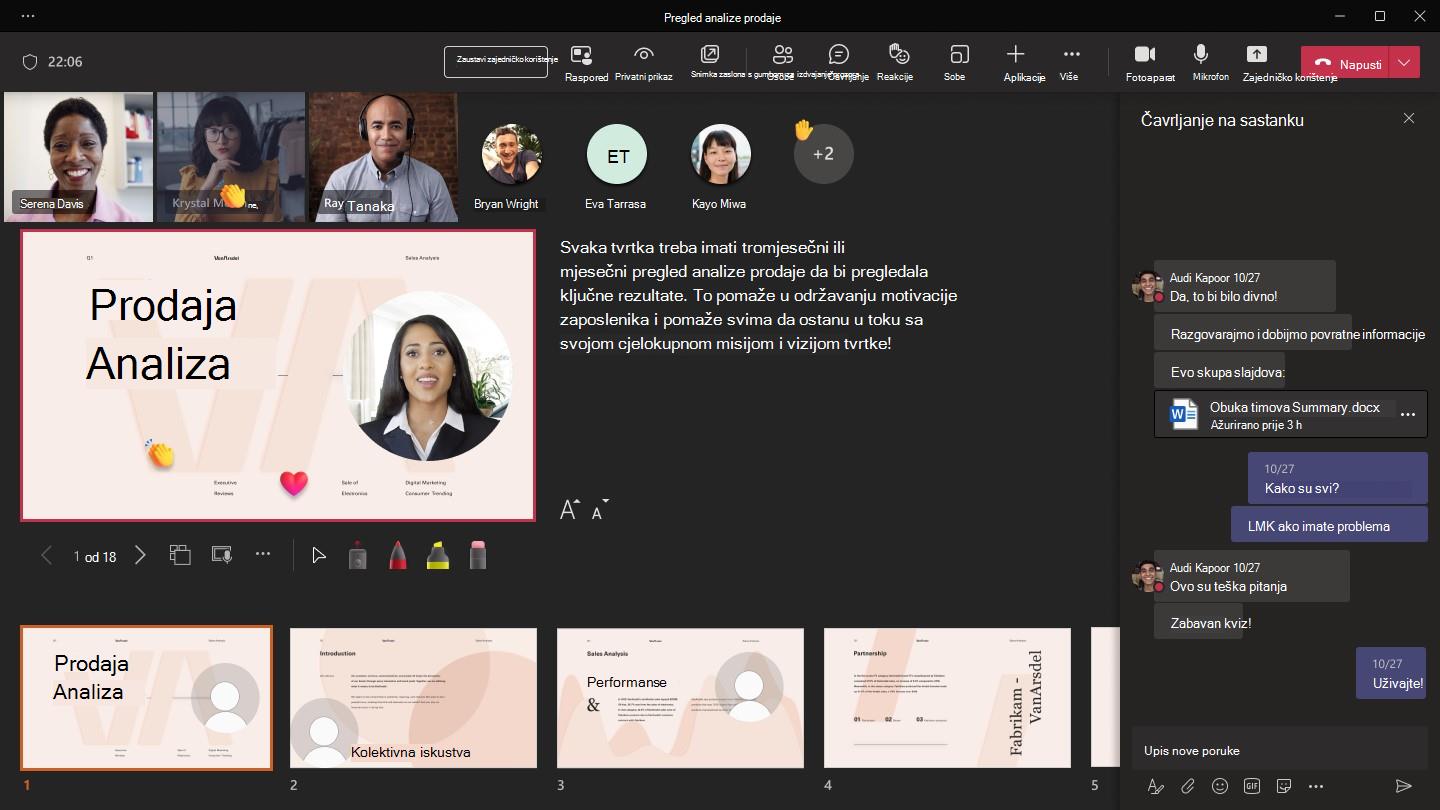
Izlaganje slajdova
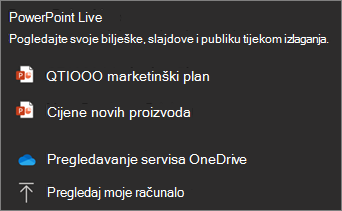
Ako ste već na sastanku u aplikaciji Teams, odaberite Zajedničko korištenje, a zatim u odjeljku PowerPoint uživo odaberite datoteku programa PowerPoint koju želite predstaviti. Ako na popisu nema datoteke, odaberite Pregledaj OneDrive ili Pregledaj moje računalo.
Ako je vaša prezentacija već otvorena u programu PowerPoint za Windows ili Mac, idite na datoteku i odaberite Prikaži u aplikaciji Teams.
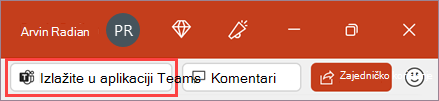
Ako se nalazite u PowerPoint za web, odaberite Prezentacija>Prezentiraj u aplikaciji Teams.
Slajdovi će se pojaviti u sastanku aplikacije Teams s vašim bilješkama pokraj njih
Savjet
- Završite s uređivanjem slajdova barem nekoliko minuta prije nego što budete spremni za prezentaciju. To programu PowerPoint daje dovoljno vremena za sinkronizaciju najnovijih promjena i pomaže se izbjeći pogreške prilikom učitavanja.
- Započnite sesiju PowerPoint uživo sa svojim snopom barem nekoliko minuta prije sastanka. Pomaže u učitavanju sadržaja unaprijed i osigurava glatkiju prezentaciju.
Kretanje po slajdovima
Tijekom izlaganja slajdova možete koristiti nekoliko alata.

- Pomičite se prema naprijed i natrag pomoću navigacijskih strelica.
- Pomoću trake s minijaturama možete skakati naprijed ili natrag.
- Odaberite Idi na slajd da biste vidjeli prikaz rešetke svih slajdova u prezentaciji. Odaberite jednu da biste se prebacili na nju.
Ostanite povezani s publikom
Jedna od prednosti izlaganja putem servisa PowerPoint uživo umjesto dijeljenja zaslona jest brz pristup svim alatima za sastanak koji su vam potrebni za komunikaciju s publikom i čitanje prostorije u jednom prikazu. To posebno vrijedi ako izlažete s jednog zaslona.
- Uključite ili isključite čavrljanje da biste vidjeli što vaša publika govori.
- Pogledajte reakcije publike i podignute ruke u stvarnom vremenu.
- Promijenite izgled prezentacije i odaberite način prikaza sažetka zaslona uživo u prezentaciji, primjerice Standout ili Cameo. Pomaže publici da pročita vaše neverbalne znakove i održava ih angažiranima.
- Pomoću laserskog pokazivača, olovke, alata za isticanje ili gumice jasno se referirajte na stavke na slajdovima.
Povećavanje i panoramsko okno
Tijekom prezentacije možete povećavati i smanjivati slajdove te se pomicati po njima da biste skrenuli pozornost na određene točke i održali prezentaciju dinamičnom.
Da biste povećali ili smanjili slajd, učinite nešto od sljedećeg:
- Zadržite pokazivač iznad dijaprojekcije i privucite ili rastegnite podlogu.
- Privući prste ili se poslužite gestom rastezljivog dodira (na uređaju omogućenom za dodir).
- Pritisnite tipke + ili – .
- Zadržite pokazivač iznad slajda, držite pritisnutu tipku Ctrl i pomičite se kotačićem miša.
- Na izborniku Dodatne akcije kliknite gumbe + ili – .
Da biste se pomaknuli po slajdu, učinite nešto od sljedećeg:
- Pritišćite tipke sa strelicama.
- Kliknite i povucite pomoću miša.
- Kliknite i povucite na podlozi.
- Jednim prstom dodirnite i povucite (na uređaju omogućenom za dodir).
Kada završite sa zumiranjem i panoramskim pokretanjem, pritisnite Esc da biste ponovno postavili zaslon.
Prezentiranje sa zvukom, videozapisom i animacijom
Multimedijski sadržaj može vašu prezentaciju učiniti zanimljivijom – evo kako ćete osigurati da bez problema funkcionira za sve sudionike sesije uživo.
- Ugrađeni videozapisi najbolje funkcioniraju u PowerPoint uživo. Saznajte kako umetnuti videodatoteku s računala
- Koristite samo jednu medijsku datoteku po slajdu. Sudionicima se istodobno može reproducirati više audio ili videodatoteka na jednom slajdu, čime se stvaraju preklapajući zvukovi ili vizuali.
- Izbjegavajte dodavanje animacija na završni slajd. Animacije na posljednjem slajdu neće se sudionicima prikazati u PowerPoint uživo jer navigacija završava na zadnjem slajdu.
Prikaz ciljne skupine
Kao član publike možete personalizirati svoje iskustvo bez utjecaja na bilo koga drugog. Isprobajte sljedeće mogućnosti da biste pronašli onu koja vam najbolje odgovara:
Pomoću navigacijskih strelica krećite se po različitim slajdovima. Vratite se da biste provjerili možda informacije koje ste možda propustili ili idite naprijed da biste pretpregledali nadolazeće slajdove. Na mjesto na kojem se nalazi izlagač uvijek možete vratiti odabirom mogućnosti Sinkroniziraj s izlagačem.

Napomena
Ako izlagači ne žele da se druge osobe mogu samostalno kretati po datoteci programa PowerPoint koju zajednički koriste, isključite tu mogućnost pomoću prekidača za privatni prikaz .
Kliknite bilo koju hipervezu na slajdu da biste odmah dobili više konteksta.
Stupite u interakciju s videozapisima na slajdovima da biste prilagodili glasnoću ili prijeđite na vremensku oznaku i koristite je vlastitim tempom.
Upotrijebite čitač zaslona da biste dobili potpuni pristup sadržaju slajda.
Prevedite slajdove na jedan od 19 jezika. Odaberite Više mogućnosti>Prevedite slajdove , a zatim odaberite jezik.
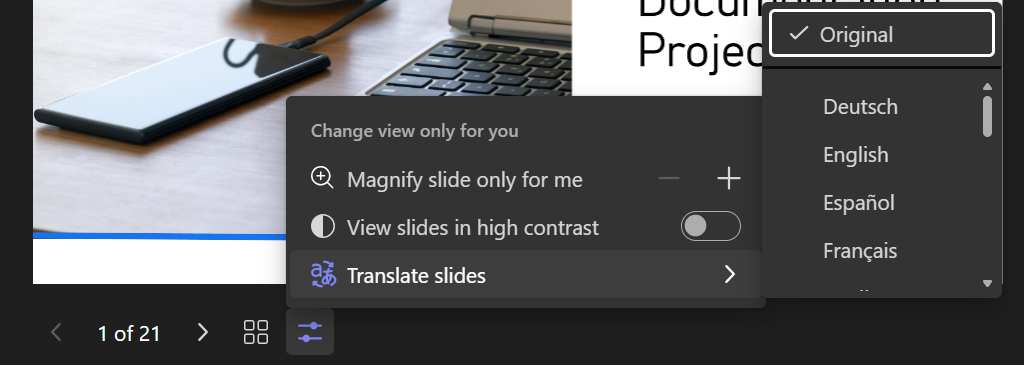
Ako ste slabovidni, prijeđite na prikaz s jakim kontrastom da biste lakše vidjeli slajdove. Odaberite Dodatne mogućnosti>Prikaz slajdova u visokom kontrastu.
Vaš će doživljaj gledanja biti na većoj vjernosti, što će vam omogućiti da vidite jasan tekst i glatke animacije. PowerPoint uživo zahtijeva i znatno manju mrežnu propusnost od uobičajenog zajedničkog korištenja, što ga čini najboljim rješenjem kada je problem u mrežnom povezivanju.
Nezavisno povećanje i panoramski prikaz
Slajd prezentacije možete povećavati i pomicati se po njemu ne utječući na ono što drugi vide.
Koristite miš, dodirnu pločicu, tipkovnicu, dodir ili mogućnost Povećaj slajd, ovisno o mogućnosti.
Da biste povećali ili smanjili slajd, učinite nešto od sljedećeg:
- Zadržite pokazivač iznad dijaprojekcije i privucite ili rastegnite podlogu.
- Privući prste ili se poslužite gestom rastezljivog dodira (na uređaju omogućenom za dodir).
- Pritisnite tipke + ili – .
- Zadržite pokazivač iznad slajda, držite pritisnutu tipku Ctrl i pomičite se kotačićem miša.
- Na izborniku Dodatne akcije kliknite gumbe + ili – .
Da biste se pomaknuli po slajdu, učinite nešto od sljedećeg:
- Pritišćite tipke sa strelicama.
- Kliknite i povucite pomoću miša.
- Kliknite i povucite na podlozi.
- Jednim prstom dodirnite i povucite (na uređaju omogućenom za dodir).
Kada završite sa zumiranjem i panoramskim pokretanjem, pritisnite Esc da biste ponovno postavili zaslon.
Važno
Maksimalno 1.000 sudionika podržano je za PPT uživo sesiju
PowerPoint uživo nije podržan u događajima uživo aplikacije Teams, CVI uređajima ni VTC uređajima.
Anonimni korisnici ne mogu izlagati putem PowerPoint uživo.
Ako koristite Teams na webu, trebat će vam Microsoft Edge 18 ili noviji ili Google Chrome 65 ili noviji da biste vidjeli prikaz izlagača.
Prikaz izlagača po zadanom je skriven za uređaje s malim zaslonima. Možete ga uključiti odabirom mogućnosti Dodatne mogućnosti
 > za dodatne mogućnosti aplikacije Microsoft TeamsPrikaz prikaza izlagača ispod trenutnog slajda. (ili tako da odaberete prozor za zajedničko korištenje i pritisnete Ctrl+Shift+x).
Snimke sastanaka neće snimati videozapise, animacije ni primjedbe u sesiji PowerPoint uživo.
Kada
 iz aplikacije Teams, odjeljak PowerPoint uživo navodi najnovije datoteke koje ste otvorili ili uredili na timskom web-mjestu sustava SharePoint ili na servisu OneDrive. Ako odaberete jednu od tih datoteka za izlaganje, svi će sudionici sastanka moći vidjeti slajdove tijekom sastanka. Njihove dozvole za pristup datoteci izvan sastanka neće se promijeniti.
Ako odaberete Pregledaj i odlučite prezentirati datoteku programa PowerPoint koja još nije prenesena u aplikaciju Teams, ona će se prenijeti u sklopu sastanka.
- Ako izlažete na sastanku u kanalu, datoteka se prenosi u karticu Files u kanalu, gdje će joj pristupiti svi članovi tima.
- Ako ste izlagač na privatnom sastanku, datoteka se prenosi na vaš OneDrive, gdje će joj moći pristupiti samo sudionici sastanka.
Binarne PPT datoteke (*.ppt, *.pps, *.odp, *.pot) nisu podržane. Podržane su vrste datoteka za PowerPoint uživo *.pptx i *.ppsx.
2 GB je maksimalna veličina datoteke programa PowerPoint koju možete zajednički koristiti u PowerPoint uživo.
Videozapisi servisa Microsoft Stream ugrađeni u prezentaciju programa PowerPoint moraju se pridržavati ograničenja ograničenja istodobnog korisnika u sustavu SharePointOnline.
Za komercijalne GCC klijente podaci o krajnjim točkama u nastavku potrebni su za povezivanje korisnikovog računala sa sustavom Microsoft 365.
- URL adresa: *.osi.office365.us Priključak: 443
- URL adresa: *.cdn.office365.us Priključak: 443