
PowerPoint za web automatski sprema ono na čemu radite u oblaku na OneDrive.
(Ta se vrsta operacije u sustavu Microsoft 365 često naziva Spremi kao, ali u aplikacijama sustava Microsoft 365 za web to je Spremi kopiju ili Preuzmi kao.)
Da biste spremili na neko drugo mjesto (kao što je računalo ili USB pogon) ili da biste spremili kopiju, kliknite naslov postupka u nastavku i slijedite upute.
Odaberite naslov u nastavku da biste ga otvorili i pogledali detaljne upute.
Spremanje kopije prezentacije na računalo
Na kartici Datoteka na vrpci odaberite Stvori kopiju, a zatim u oknu s mogućnostima koje će se prikazati s desne strane odaberite Preuzmi kopiju.

Dijaloški okvir potvrđuje da je kopija spremna za preuzimanje na računalo. Odaberite Preuzmi da biste nastavili.

Prema zadanim postavkama datoteka se kopira u mapu Preuzimanja na PC-ju:

Preglednik pomaže dovršiti preuzimanje datoteke na računalo. Kako to točno izgleda, ovisi o pregledniku koji koristite.
Spremanje kopije prezentacije na OneDrive za tvrtku, školu ili SharePoint
Ta je značajka dostupna samo osobama koje imaju račun Microsoft 365 tvrtke ili obrazovne ustanove.
(Ta značajka nije dostupna ako koristite Internet Explorer verzije 7.)
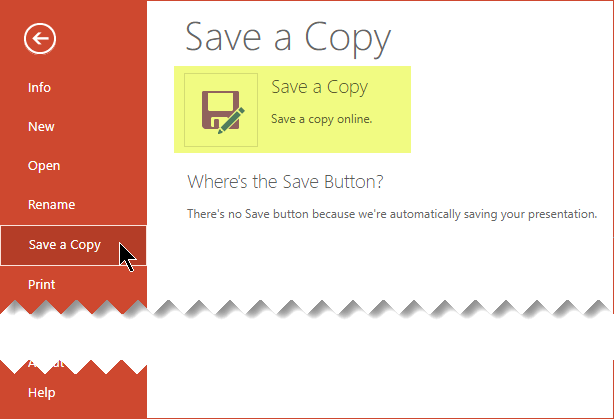
Na kartici Datoteka na vrpci odaberite Spremi kopiju.
Na ploči Spremi kopiju koja će se otvoriti odaberite Spremi kopiju.
Zadano mjesto za spremanje trenutna je mapa u kojoj je pohranjena izvorna prezentacija. Ako prihvaćate to mjesto, morate promijeniti naziv naveden u okviru Naziv .
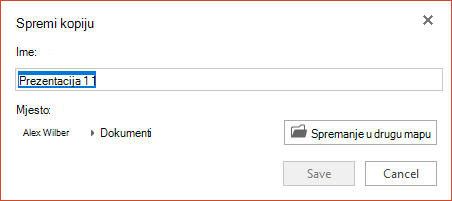
Ako datoteku želite pohraniti na neko drugo mjesto, nije potrebno mijenjati naziv. Odaberite Spremi u drugu mapu da biste promijenili mapu u koju će datoteka biti pohranjena.
U dijaloškom okviru navigacije mapama pronađite željenu mapu, a zatim odaberite Spremi.

|
Neki mrežni servisi koji nisu Microsoftovi, kao što je Dropbox, ne nude iste mogućnosti spremanja kao Microsoft 365 za web. Ako ne vidite jednu od ovdje opisanih mogućnosti, to znači da je vaš sustav za internetsku pohranu ne omogućuje. |
|---|