
Možete izmijeniti trajanje prijelaza, izmijeniti efekt prijelaza, pa čak i odrediti zvuk koji će se reproducirati tijekom prijelaza. Možete i odrediti vrijeme koje će se provesti na slajdu prije prelaska na sljedeći.
Postavljanje brzine prijelaza
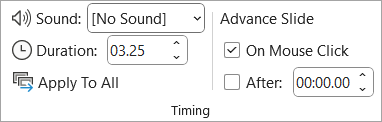
Brzinu prijelaza postavite pomoću mogućnosti Trajanje. Kraće trajanje znači bržu izmjenu slajdova, a veći broj usporuje izmjenu slajdova.
- Odaberite slajd s prijelazom koji želite izmijeniti.
- Na kartici Prijelazi u grupi Tempiranje u okvir Trajanje upišite željeni broj sekundi.
Savjet
Ako želite da svi prijelazi dijaprojekcije koriste jednaku brzinu, kliknite Primijeni na sve.
Izmjena mogućnosti efekta prijelaza
Mnogi, ali ne svi prijelazi u programu PowerPoint mogu se prilagoditi.
- Odaberite slajd s prijelazom koji želite izmijeniti.
- Na kartici Prijelazi u grupi Prijelaz na ovaj slajd kliknite Mogućnosti efekta i odaberite željenu mogućnost.

U ovom je primjeru na slajd primijenjen prijelaz Galerija i odabrana je mogućnost Zdesna .
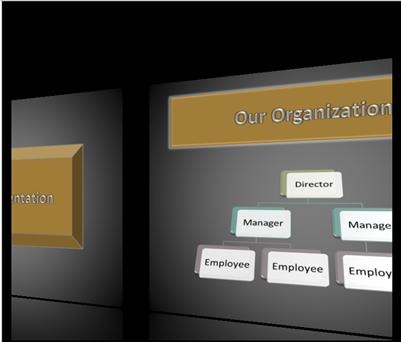
Prijelaz Galerija s odabranom mogućnošću Zdesna tijekom prezentacije.
Određivanje vremena za prelazak na sljedeći slajd
Pomicanje slajdova tempira prijelaz na temelju navedene duljine zadržavanja slajda u prikazu prije početka prijelaza na sljedeći slajd. Ako se ne odabere nikakvo tempiranje, slajdovi se izmjenjuju kada kliknete mišem.
Odaberite slajd za koji želite postaviti tempiranje.
U odjeljku Pomicanje slajdova u grupi Tempiranje na kartici Prijelazi učinite nešto od sljedećeg:
- Da bi se slajd pomaknuo na sljedeći slajd kada kliknete mišem, potvrdite okvir Na klik mišem .
- Da bi se slajdovi izmjenjivali automatski, potvrdite okvir Nakon pa unesite broj željenih minuta ili sekundi. Odbrojavanje počinje kada završi zadnja animacija ili neki drugi efekt na slajdu.
- Da biste omogućili i miš i automatsko napredovanje, potvrdite i okvir Na klik mišem i okvir Nakon potvrde. Zatim uz mogućnost Nakon unesite željeni broj minuta ili sekundi. Slajd će se izmjenjivati automatski, no možete ga i brže pomicati klikom miša.
Savjet
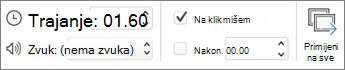
Ako želite da se svi slajdovi izmjenjuju istom brzinom, kliknite Primijeni na sve.
Postavljanje reprodukcije zvuka tijekom prijelaza
Odaberite slajd s prijelazom koji želite izmijeniti.
Na kartici Prijelazi u grupi Tempiranje na popisu Zvuk odaberite željeni zvuk.
Napomena
Ako želite koristiti vlastiti zvuk, na popisu Zvuk odaberite Drugi zvuk. Zatim u dijaloškom okviru Dodavanje zvuka odaberite željeni zvuk pa kliknite U redu
Pogledajte i sljedeće
Dodavanje, mijenjanje i uklanjanje prijelaza između slajdova