Kada stvarate prezentaciju, obično dodajete nove slajdove, premještate ih po dokumentu i brišete ako vam više nisu potrebni.
Dodavanje slajdova
- Odaberite slajd nakon kojeg želite umetnuti novi.
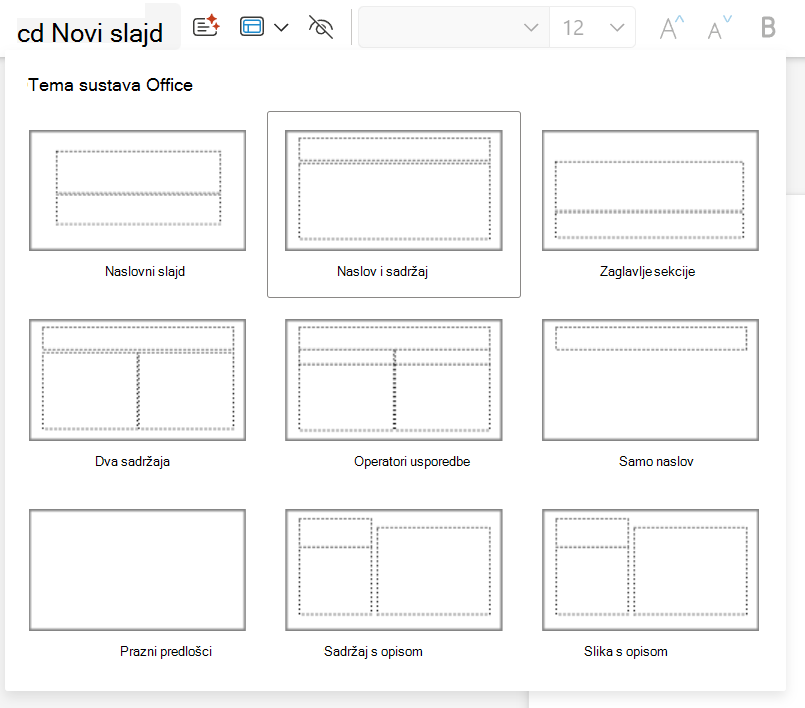
- On the Home tab, select the arrow by New Slide.
- Odaberite raspored.
- Odaberite tekstni okvir i upišite tekst.
Brisanje slajdova
-
Za jedan slajd:
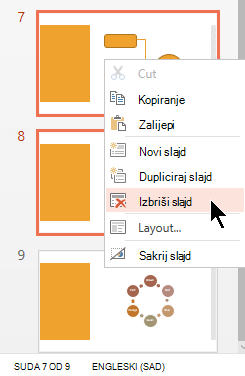
Desnom tipkom miša kliknite slajd u oknu s minijaturama na lijevoj strani, a zatim odaberite Izbriši slajd. -
Za veći broj slajdova:
Pritisnite i držite tipku Ctrl pa u oknu s minijaturama na lijevoj strani odaberite slajdove. Otpustite tipku Ctrl. Zatim desnom tipkom miša kliknite odabrane slajdove pa odaberite Izbriši slajd. -
Za slijed slajdova:
Pritisnite i držite tipku Shift pa u oknu s minijaturama na lijevoj strani odaberite prvi i posljednji slajd u nizu. Otpustite tipku Shift. Zatim desnom tipkom miša kliknite odabrane slajdove pa odaberite Izbriši slajd.
Dupliciranje slajda
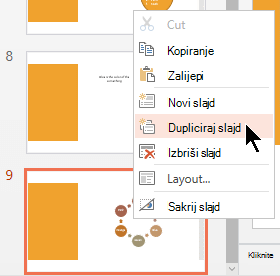
U oknu s minijaturama na lijevoj strani desnom tipkom miša kliknite minijaturu slajda koji želite duplicirati pa kliknite Dupliciraj slajd. Duplicirani će slajd biti umetnut neposredno iza izvornog.
Promjena redoslijeda slajdova
-
Premještanje jednog slajda:
U lijevom oknu kliknite minijaturu slajda koji želite premjestiti, a zatim je povucite na željeno mjesto. -
Premještanje više slajdova:
Pritisnite i držite tipku Ctrl pa u oknu na lijevoj strani kliknite slajdove koji želite premjestiti. Otpustite tipku Ctrl pa odabrane slajdove kao grupu povucite na novo mjesto.
Pogledajte i sljedeće
Korištenje okomitog (portretnog) prikaza slajda za prezentaciju
Ponovno korištenje (uvoz) slajdova iz neke druge datoteke prezentacije
Osnovni zadaci pri stvaranju prezentacije programa PowerPoint