
Prezentacije programa PowerPoint funkcioniraju kao dijaprojekcije. Putem slajdova prenosite poruku ili priču. Svaki slajd možete zamisliti kao prazno platno za slike i riječi koje vam pomažu ispričati priču.
Odabir teme
Kad otvorite PowerPoint, vidjet ćete neke ugrađene teme i predloške. Tema je dizajn slajdova koji sadrži komplementarne boje, fontove i posebne efekte, kao što su sjene, odrazi i slično.
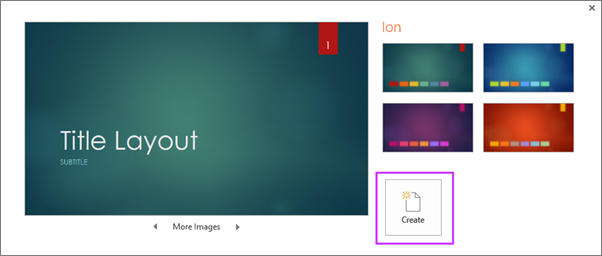
- Na kartici Datoteka na vrpci odaberite Novo, a zatim odaberite temu.
PowerPoint prikazuje pretpregled teme s četiri varijacije boja koje su na raspolaganju na raspolaganju na desnoj strani. - Kliknite Stvori ili najprije odaberite varijantu boja pa zatim Stvori.
Dodatne informacije: Korištenje ili stvaranje tema u programu PowerPoint
Umetanje novog slajda
- Na kartici Polazno kliknite donju polovicu novog slajda pa odaberite raspored slajda.

Potražite dodatne informacije: Dodavanje, razmještanje i brisanje slajdova.
Spremanje prezentacije
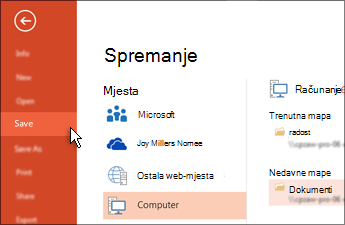
- Na kartici Datoteka odaberite Spremi.
- Odaberite ili pronađite mapu.
- U okvir Naziv datoteke unesite naziv prezentacije, a zatim odaberite Spremi.
Napomena
Ako datoteke često spremate u istu mapu, možete "prikvačiti" put da bi vam uvijek bio pri ruci (kao što je prikazano u nastavku).
Savjet
Tijekom rada spremajte promjene. Često pritišćite kombinaciju tipki Ctrl + S ili spremite datoteku na OneDrive i pustite automatsko spremanje .
Potražite dodatne informacije: Spremanje datoteke prezentacije
Dodavanje teksta
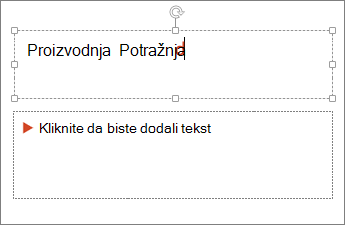
Odaberite rezervirano mjesto za tekst i počnite pisati.
Oblikovanje teksta
Odaberite tekst.
Odaberite Oblik oblika, a zatim u grupi WordArt stilovi možete učiniti nešto od sljedećeg:
- Da biste promijenili boju teksta, odaberite Tekstna ispuna i odaberite boju.
- Da biste promijenili boju konture teksta, odaberite Kontura teksta i odaberite boju.
- Da biste primijenili sjenu, odraz, sjaj, kosinu, 3D rotaciju ili pak transformaciju, odaberite Tekstni efekti pa odaberite željeni efekt.
Saznajte više:
- Promjena fontova
- Promjena boje teksta na slajdu
- Dodavanje grafičkih oznaka i brojeva
- Oblikovanje teksta kao eksponenta i indeksa
Dodavanje slika
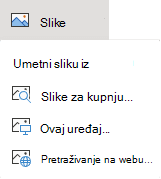
Na kartici Umetanje odaberite Slike, a zatim učinite nešto od sljedećeg:
- Da biste umetnuli sliku koja je spremljena na lokalni disk ili interni poslužitelj, odaberite Ovaj uređaj, potražite sliku, a zatim odaberite Umetni.
- (Za pretplatnike na Microsoft 365) Da biste umetnuli sliku iz naše biblioteke, odaberite Slike za kupnju, potražite sliku, odaberite je i odaberite Umetni.
- Da biste umetnuli sliku s weba, odaberite Slike s interneta pa pronađite sliku pomoću okvira za pretraživanje. Odaberite sliku pa kliknite Umetni.

Dodavanje oblika
Slajd možete ilustrirati dodavanjem oblika.
- Na kartici Umetanje odaberite Oblici, a zatim na izborniku koji će se prikazati odaberite željeni oblik.
- U području slajda kliknite i povucite da biste nacrtali oblik.
- Na vrpci odaberite karticu Oblikovanje ili Oblik oblika . Otvorite galeriju Stilovi oblika da biste brzo dodali boju i stil (uključujući sjenčanje) odabranom obliku.
Dodavanje bilješki predavača
Slajdovi najbolje funkcioniraju kad ih ne zatrpate s previše podataka. Korisne činjenice i bilješke možete umetnuti u govornikove bilješke te ih pratiti tijekom izlaganja.
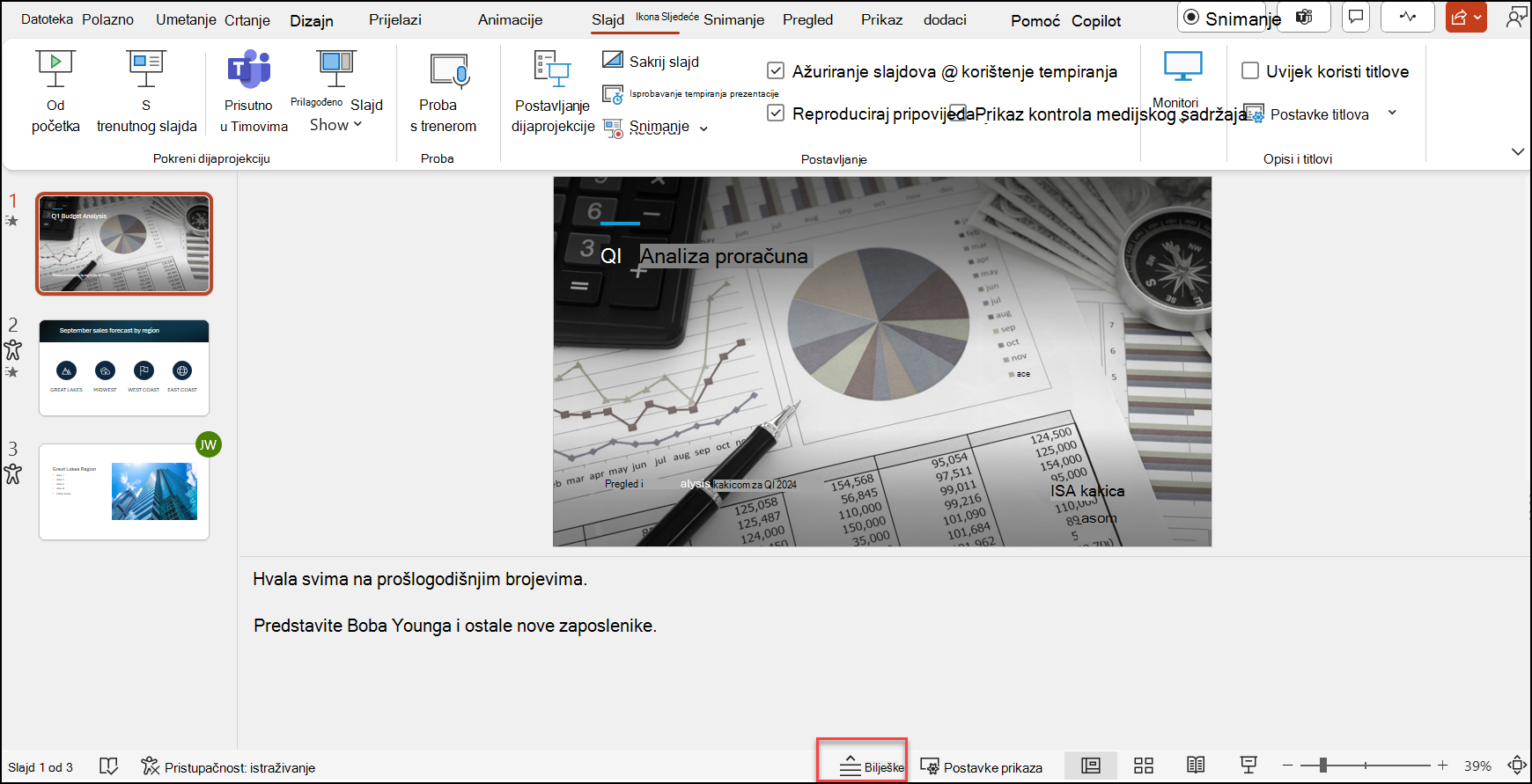
- Da biste otvorili okno s bilješkama, pri dnu prozora kliknite
 .
. - Kliknite u okno Bilješke ispod slajda te počnite unositi bilješke.
Potražite dodatne informacije:
Održavanje prezentacije
Na kartici Dijaprojekcija učinite nešto od sljedećeg:
Da biste prezentaciju započeli od prvog slajda, u grupi Pokretanje dijaprojekcije kliknite Od početka.
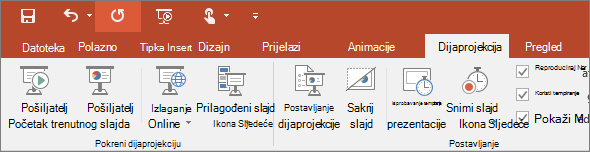
Ako se ne nalazite na prvom slajdu te želite započeti stranicu od mjesta na kojem se nalazite, kliknite Od trenutnog slajda.
Ako prezentaciju želite održati osobama koje se ne nalaze na istom mjestu kao i vi, kliknite Internetska prezentacija da biste postavili prezentaciju putem weba, a zatim odaberite neku od sljedećih mogućnosti:
Izlaz iz prikaza dijaprojekcije
Da biste u bilo kojem trenutku izašli iz prikaza dijaprojekcije, na tipkovnici pritisnite tipku Esc.




Savjeti za stvaranje učinkovite prezentacije
Da biste zadržali zanimanje publike, slijedite sljedeće savjete.
Smanjivanje broja slajdova
Da biste zadržali jasnu poruku te pažnju i zanimanje publike, broj slajdova u prezentaciji svedite na najmanju moguću mjeru.
Odabir veličine fonta prilagođene publici
Publika mora moći čitati slajdove iz daljine. Općenito govoreći, veličina fonta manjeg od 30 može biti preteško za publiku.
Jednostavnost teksta slajda
Želite da publika sluša kako iznosite informacije, a ne da čita zaslon. Koristite grafičke oznake ili kratke rečenice i pokušajte zadržati sve stavke u jednom retku.
Neki projektori obrezuju slajdove na rubovima da bi se obrezale duge rečenice.
Koristite vizualne elemente da biste izrazili poruku
Slike, grafikoni, grafovi i SmartArt grafike predstavljaju vizualne smjernice koje će vaša publika podsjetiti. Dodajte smislene crteže kao dopunu teksta i poruka na slajdovima.
No, kao i u slučaju teksta, na slajd nemojte umetati previše vizualnih pomagala.
Razumljivi natpisi za grafikone i grafove
Upotrijebite tek onoliko teksta koliko je potrebno da bi elementi natpisa na grafikonu ili dijagramu bili razumljivi.
Primjena suptilnih, dosljednih pozadina slajdova
Odaberite privlačan, dosljedan predložak ili temu koja ne upada previše u očima. Ne želite da pozadina ili dizajn odvlače pažnju od vaše poruke.
No želite osigurati i kontrast između boje pozadine i boje teksta. Ugrađene teme u programu PowerPoint postavljaju kontrast između svijetle pozadine s tamnim tekstom ili tamne pozadine sa svijetlim tekstom.
Dodatne informacije o korištenju tema potražite u odjeljku Dodavanje boje i dizajna na slajdove pomoću tema.
Provjera pravopisa i gramatike
Da biste zaslužili i zadržali poštovanje publike, uvijek provjerite pravopis i gramatiku u prezentaciji.