
Tijekom izlaganja možete se slobodno kretati. Olovka može biti bežični daljinski upravljač s udaljenosti i do devet metara od računala.
Imate odgovarajuću olovku? Imate Windows 10?
Potrebna vam je digitalna olovka, npr. Surface Pen 4 ili Wacom Bamboo Ink, koja podržava Bluetooth.
 Na računalu morate imati instalirano ažuriranje Windows 10 Fall Creators Update.
U redu, sada uparite olovku i računalo
Na digitalnoj olovci pritisnite gornji gumb i držite ga približno sedam sekundi da biste je uključili.
Desnom tipkom miša kliknite gumb Start sustava Windows.

Odaberite Postavke.
Odaberite Uređaji.

Provjerite je li na lijevoj strani odabrana mogućnost Bluetooth i drugi uređaji.
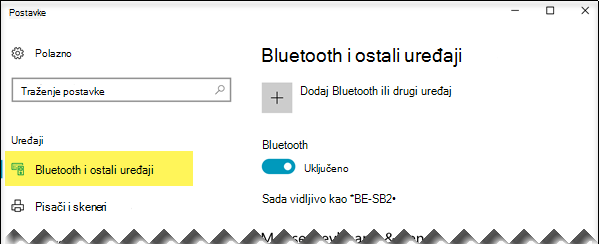
Prikazat će se popis Bluetooth uređaja u blizini.
Ako vam se na popisu već prikazuje s oznakom "Povezano", digitalna je olovka spremna za korištenje. U suprotnom prijeđite na šesti korak.Odaberite Dodaj Bluetooth ili neki drugi uređaj.

U dijaloškom okviru Dodavanje uređaja odaberite Bluetooth.

Odaberite digitalnu olovku.

Da biste zatvorili dijaloški okvir, odaberite Gotovo.
Olovka i računalo sada su povezani ili upareni.

Na lijevoj strani prozora Postavke sustava Windows 10 prebacite se na Olovka i Windows Ink. Pri dnu odaberite Dozvoli aplikacijama nadjačavanje ponašanja gumba prečaca.

(Ako je za olovku već definiran prečac za najgornji gumb, taj se prečac mora nadjačati).
Olovka je spremna za korištenje kao daljinski upravljač za prezentaciju.
Vrijeme je za prezentaciju
Otvorite prezentaciju,  Pokreni dijaprojekciju i počnite "klikati":
- pritisnite gumb da biste prešli na sljedeći slajd
- Pritisnite i držite gumb gumice za pomicanje natrag
Svi preduvjeti
Postoje četiri preduvjeta za takav oblik suradnje olovke i PowerPointa za Microsoft 365:
- PowerPoint 2019, PowerPoint 2021 ili pretplata na Microsoft 365 uz Office verzije 1709 ili novije (trenutni kanal) ili Office verzije 1803 (polugodišnji kanal za velike tvrtke) ili novije.
- Digitalna olovka, kao što je Surface Pen 4 ili Wacom Bamboo Ink, koja prati dizajn Olovke za Windows.
- Računalo na kojem je instalirano ažuriranje Windows 10 Fall Creators Update.
- uparenost računala i digitalne olovka putem tehnologije Bluetooth
Pogledajte i ovo
Uređivanje dokumenta programa Word prirodnim gestama