
Ako želite unijeti promjene u datoteku na web-mjestu sustava SharePoint i želite biti sigurni da je nitko drugi ne može uređivati, odjavite datoteku. Kad odjavite datoteku, možete je uređivati na mreži ili izvan mreže i spremiti – po potrebi i više puta.
Kada završite s uređivanjem i prijavite datoteku natrag u biblioteku, drugi korisnici moći će vidjeti vaše promjene i urediti datoteku ako imaju dozvolu. Ako pak ne želite unositi ili zadržati promjene u datoteci, odjavu možete jednostavno odbaciti da ne biste utjecali na povijest verzija.
Savjet
Ako dokument sustava Office želite uređivati istodobno s drugim korisnicima (značajke suautorstva), nemojte odjaviti dokument. Samo je otvorite i uredite. No preporučujemo da najprije uključite određivanje verzija za biblioteku za slučaj da netko poslije pogriješi pa budete morali vratiti stariju verziju dokumenta. Dodatne informacije o suautorstvu potražite u članku Suradnja i suautorstvo na dokumentima.
Kada želite odjaviti i urediti dokument, bez obzira na to radi li na mreži ili ga preuzimate, učinite to na sljedeći način:
- Odjava dokumenta
- Otvorite dokument u podržanoj aplikaciji ili ga preuzmite
- Uređivanje dokumenta
- Spremanje ili prijenos dokumenta
- Prijava dokumenta
Odaberite naslov u nastavku da biste ga otvorili i pogledali detaljne upute.
Odjavljivanje datoteka
Neke su biblioteke postavljene tako da je obavezna odjava datoteka. Ako je obavezna odjava, od vas će se zatražiti da odjavite sve datoteke koje želite uređivati. Kada završite s radom na datoteci, morate je ponovno prijaviti ili odbaciti odjavu.
Ako odjava nije obavezna u biblioteci, ne morate je odjavljivati ako nemate ništa protiv da drugi korisnici uređuju istodobno s vama.
Savjet
Ako tim planira koristiti značajku suautorstva, preporučujemo da uključite barem glavno određivanje verzija u biblioteci za slučaj da netko pogreškom prenese dokument jednakog naziva u biblioteku u kojoj se koristi značajka suautorstva. Na taj način, ako izgubite promjene, možete vratiti stariju verziju dokumenta. Dodatne informacije potražite u članku Omogućivanje i konfiguriranje određivanja verzija za popis i biblioteku.
Otvorite biblioteku dokumenata u koju je spremljena datoteka. Ako gledate prikaz biblioteke na drugoj stranici, možda ćete najprije morati kliknuti naslov biblioteke. Možda ćete, primjerice, najprije morati odabrati Dokumenti da biste otvorili biblioteku Dokumenti .
Odaberite datoteku koju želite odjaviti.

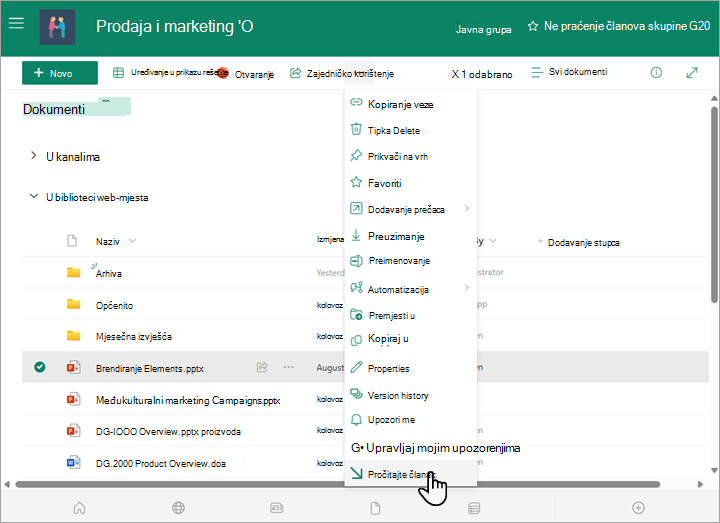
Iznad popisa Dokumenti odaberite izbornik Više..., a zatim odaberite Odjava.
Kada je datoteka odjavljena, mala ikona pojavljuje se desno od naziva datoteke. Time se vama ili bilo kome drugome govori da je datoteka odjavljena.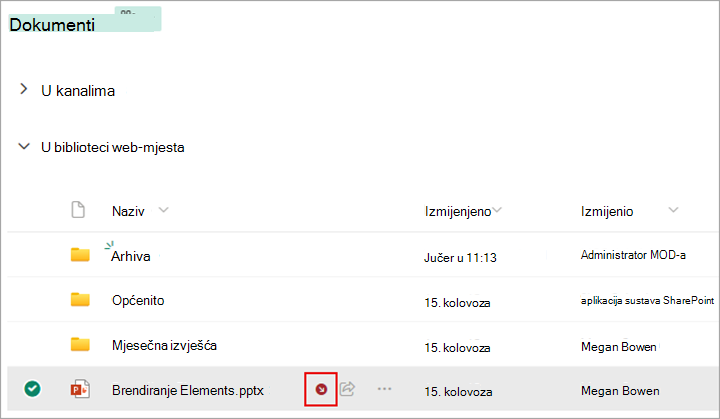
Napomena
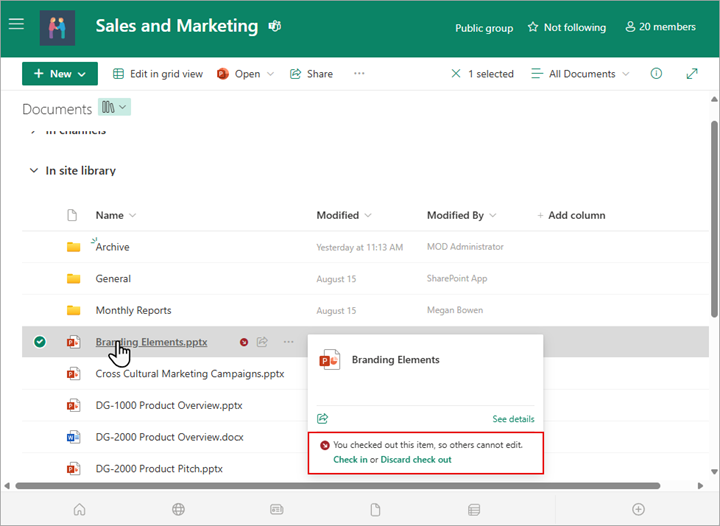
- Ako pokazivačem miša pokažete na naziv datoteke, prikazat će vam se detalji o datoteci, uključujući ime i prezime osobe koja ju je odjavila.
- U klasičnom okruženju odjava se nalazi na kartici Files na vrpci.
Prijava datoteka
Datoteka koju odjavite i sve promjene koje u nju unesete neće biti dostupne suradnicima dok je ponovno ne prijavite u biblioteku dokumenata.
Ako ste dokument preuzeli radi na lokalnom računalu, preporučujemo da ga prenesete prije prijave. Da biste saznali kako to učiniti, pročitajte članak Prijenos datoteka i mapa u biblioteku.
Prijava iz biblioteke dokumenata sustava SharePoint
Otvorite biblioteku dokumenata u koju je spremljena datoteka. Ako biblioteku gledate na drugoj stranici, možda ćete najprije morati odabrati naslov biblioteke. Možda ćete, primjerice, najprije morati odabrati Dokumenti da biste otvorili biblioteku Dokumenti .
Odaberite datoteku ili datoteke koje želite prijaviti.
Iznad popisa Dokumenti odaberite izbornik Više..., a zatim Prijavi.

Napomena
U klasičnom sučelju mogućnost Prijava nalazi se na kartici Files na vrpci.
U području za komentare dodajte komentar koji opisuje promjene koje ste unijeli. Ovaj korak nije obavezan, no preporučuje se kao najbolja praksa. Komentari uz prijavu posebno su korisni kada na datoteci radi više korisnika. Osim toga, ako se verzije prate u vašoj tvrtki ili ustanovi, komentar postaje dio povijesti verzija, što bi vam moglo biti važno u budućnosti ako budete trebali vratiti datoteku na stariju verziju.
Odaberite U redu. Mala ikona za odjavu nestaje kada se datoteka ponovno prijavi.
Prijava iz programa Excel
Ako koristite Excel za web, možete se prijaviti samo iz biblioteke dokumenata sustava SharePoint. Kada završite s unosom promjena u radnu knjigu, zatvorite karticu preglednika za datoteku, prijeđite u biblioteku dokumenata pa slijedite upute u odjeljku "Prijava iz biblioteke dokumenata sustava SharePoint".
Ako koristite Excel za Windows za stolna računala, radnu knjigu možete prijaviti iz aplikacije.
- OdaberitePrijava podataka o>datoteci>.
- U dijaloški okvir Prijava dodajte opis promjena.
- Odaberite U redu.
Odbacivanje odjave
Ako odjavite datoteku, a ne unesete promjene ili unesete promjene koje ne želite zadržati, umjesto spremanja datoteku možete jednostavno odbaciti. Ako vaša tvrtka ili ustanova prati verzije, svaki put kada datoteku ponovno prijavite u biblioteku, stvara se nova verzija. Odbacivanjem odjave možete izbjeći stvaranje novih verzija ako u datoteci nisu učinjene nikakve promjene.
Otvorite biblioteku u kojoj je datoteka spremljena. (Ako gledate prikaz biblioteke na drugoj stranici, možda ćete najprije morati kliknuti naslov biblioteke. Možda ćete, primjerice, najprije morati kliknuti Dokumenti da biste otvorili biblioteku dokumenata .)
Odaberite datoteku ili datoteke za koje želite odbaciti promjene.
Iznad popisa Dokumenti odaberite izbornik Više..., a zatim odaberite Odbaci odjavu.
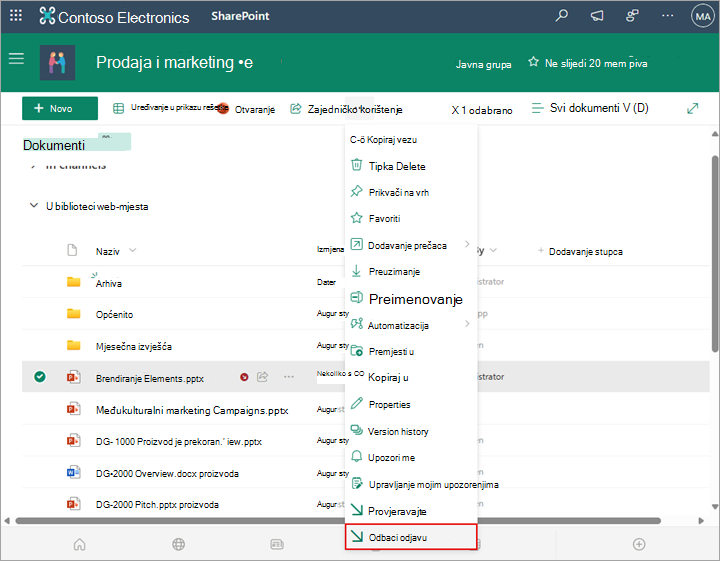
Odaberite Da da biste dovršili odbacivanje odjave. Mala ikona za odjavu nestaje kada se datoteka ponovno prijavi.
Nadjačavanje tuđe odjave
Ako imate dozvolu, možete ponovno prijaviti datoteku koju je odjavio netko drugi. Slijedite postupak ispod naslova "Prijava datoteka".
Prilikom prijavljivanja datoteke prikazat će se dijaloški okvir s upozorenjem da je datoteka odjavljena nekoj drugoj osobi. Ako želite nadjačati odjavu druge osobe, odaberite U redu.
Provjera tko je odjavio datoteku
Ako morate doći do datoteke, a ona je odjavljena, možete provjeriti koji ju je korisnik odjavio da biste mu se obratili:
U web-pregledniku otvorite biblioteku dokumenata sustava SharePoint u kojoj je datoteka pohranjena.
Pronađite datoteku na popisu datoteka.
Mišem pokažite na naziv datoteke. Pojavit će se mali prozor s pojedinostima o datoteci, uključujući o tome tko ju je odjavio.
Istodobna prijava više datoteka
Datoteke možete prijavljivati jednu po jednu ili u seriji. Kada prijavite više datoteka, sve će imati istu postavku za zadržavanje odjave ili komentara. Slijedite korake navedene u nastavku.
U biblioteci dokumenata odaberite sve datoteke koje želite prijaviti klikom lijevo od svake ikone dokumenta.
Iznad popisa Dokumenti odaberite izbornik Više..., a zatim Prijavi.

Napomena
U klasičnom sučelju mogućnost Prijava nalazi se na kartici Files na vrpci.
U području za komentare dodajte komentar koji opisuje promjene koje ste unijeli. Taj će se komentar koristiti na svim datotekama koje prijavljujete.
Odaberite U redu. Mala ikona za odjavu nestaje kada se datoteka ponovno prijavi.