
Ako se mnogo vaših datoteka sustava SharePoint ili Microsoft Teams izbriše, prebriše, ošteti ili zarazi zlonamjernim softverom, cijelu zajedničku biblioteku dokumenata možete vratiti na prethodnu verziju. Vraćanjem će se poništiti sve radnje koje su izvršene na datotekama i mapama u zadnjih 30 dana.
Ako je izbrisana cijela biblioteka, pročitajte članak Vraćanje stavki iz koša za smeće na web-mjestu sustava SharePoint. Ako želite ispravljati probleme s pojedinačnim datotekama jednu po jednu, možete vratiti izbrisane stavke ili prethodnu verziju stavke. Za datoteke na servisu OneDrive možete vratiti svoju.
Vraćanje biblioteke na prethodnu verziju
Otvorite biblioteku dokumenata sustava SharePoint koju želite vratiti. (Na servisu Microsoft Teams u kartici Files pri vrhu kanala odaberite Više>Otvori u sustavu SharePoint.)
Odaberite Postavke postavki
 >Vratite ovu biblioteku.
Napomena
Ako ne vidite mogućnost Vrati ovu biblioteku u odjeljku Postavke, nemate dozvolu ili gledate klasičnu biblioteku.
Na stranici Vraćanje odaberite datum na padajućem popisu, kao što je Jučer, ili odaberite Prilagođeni datum i vrijeme.

Da biste pregledali nedavne aktivnosti koje želite poništiti, upotrijebite grafikon aktivnosti i sažetak sadržaja aktivnosti.
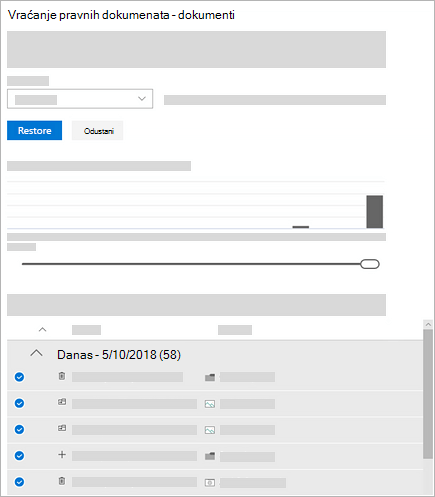
Grafikon dnevnih aktivnosti prikazuje količinu aktivnosti datoteka svaki dan tijekom zadnjih 30 dana. Prikazuje pregled što se događalo s bibliotekom tijekom određenog razdoblja i može vam pomoći pri identificiranju neuobičajenih aktivnosti, primjerice kada su datoteke zaražene zlonamjernim softverom.
Sažetak sadržaja aktivnosti kronološki prikazuje pojedinačne operacije datoteka i mapa unatrag. Pomičite se prema dolje da biste vidjeli prethodne dane ili klizač pomaknite ispod grafikona dnevnih aktivnosti da biste se brzo prebacili na određeni dan.Ako odaberete prilagođeni datum i vrijeme, odaberite najstariju aktivnost koju želite poništiti. Kada odaberete aktivnost, sve ostale aktivnosti nakon nje odabrat će se automatski.
Kada ste spremni vratiti biblioteku, odaberite Vrati da biste poništili sve aktivnosti koje ste odabrali.
Biblioteka će se vratiti u stanje kakvo je bilo prije prve aktivnosti koju ste odabrali. Ako se predomislite glede vraćanja koje ste upravo izvršili, odaberite Vrati ovu biblioteku da biste poništili vraćanje odabirom akcije vraćanja koju ste upravo izvršili.
Ograničenja i otklanjanje poteškoća
- Samo administratori web-mjesta mogu pokrenuti vraćanje. Svi posjetitelji biblioteke vidjet će obavijest dok je vraćanje u tijeku.
- Vraćanje datoteka koristi povijest verzija i koš za smeće. Kada je povijest verzija isključena, nećete moći vratiti datoteke na prethodnu verziju. Informacije o postavkama verzija potražite u članku Omogućivanje i konfiguriranje rada s verzijama za popis i biblioteku.
- Izbrisane datoteke nije moguće vratiti nakon uklanjanja iz koša za smeće zbirke web-mjesta – ručnim brisanjem ili pražnjenjem koša za smeće.
- Ako datoteku ili mapu ponovno prenesete nakon brisanja, operacija vraćanja za tu datoteku ili mapu bit će preskočena.
- Ako neke datoteke ili mape nije moguće vratiti, generirat će se datoteka zapisnika radi snimanja pogrešaka. Naziv datoteke započinje s "RestoreLog", a nakon toga slijedi ID (na primjer, RestoreLog-e8b977ee-e059-454d-8117-569b380eed67.log). Datoteku zapisnika možete podijeliti s timom za podršku radi otklanjanja poteškoća koje se mogu pojaviti.
- Mogućnost Vrati tu biblioteku dostupna je samo u modernom okruženju u sustavu SharePoint i ne može se koristiti za vraćanje cijele izbrisane biblioteke. Ako je izbrisana cijela biblioteka, pročitajte članak Vraćanje stavki iz koša za smeće na web-mjestu sustava SharePoint.