
Minijature su osobito korisne u bibliotekama koje sadrže brojne medijske datoteke jer gledateljima omogućuju pretpregled sadržaja videozapisa. Minijatura videozapisa prvo je što većina korisnika vidi prilikom interakcije s videozapisom. Minijatura je također ono što se prikazuje u rezultatima pretraživanja okruženja Microsoft 365. Minijaturu videozapisa u biblioteci dokumenata u sustavu SharePoint možete postaviti na sljedeći način:
U biblioteci otvorite mapu koja sadrži videozapis.
Odaberite videozapis. Videozapis će se otvoriti u novoj kartici u web-pregledniku ili u novom prozoru. Desno od videozapisa odaberite Postavke videozapisa.

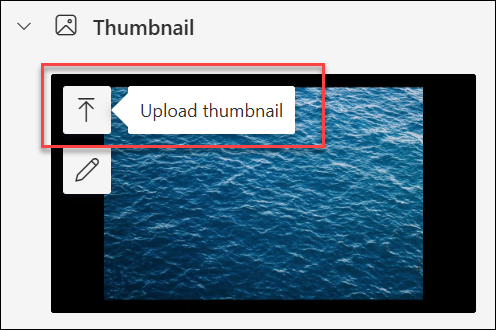
Odaberite padajući popis Minijature . Prikazat će se dvije naredbe koje možete koristiti za uređivanje minijature videozapisa.
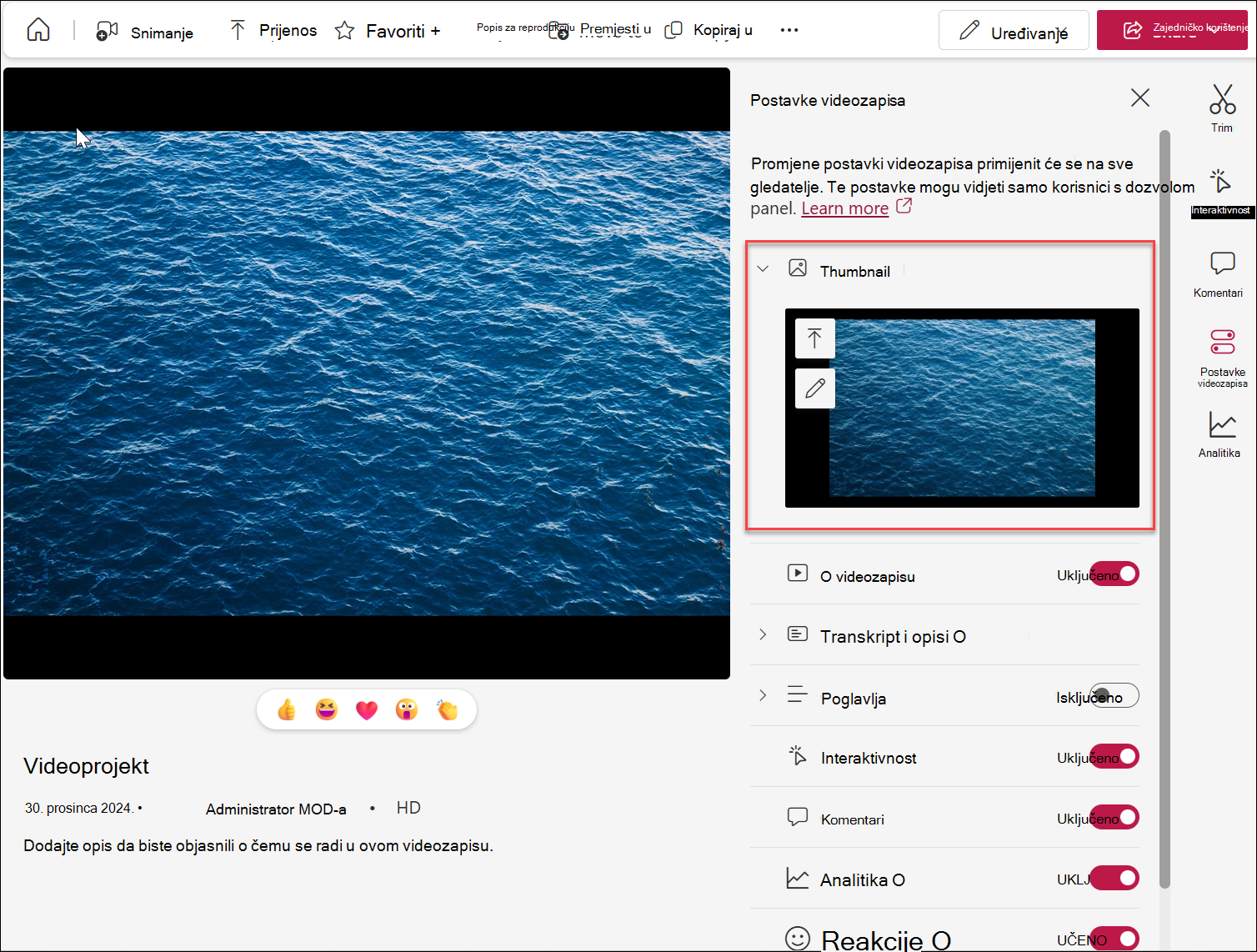
Ako kao minijaturu videozapisa želite koristiti sliku s računala, odaberite Prenesi minijaturu.
Ako želite urediti trenutnu minijaturu, odaberite Uredi minijaturu.

Da biste saznali kako unijeti te izmjene, slijedite neki od sljedećih postupaka.
Korištenje slike s računala kao minijature
Ako na računalu imate pohranjenu sliku koju želite koristiti kao minijaturu za videozapis, slijedite ove korake.
- Odaberite Prenesi minijaturu.
- Upišite put do slikovne datoteke ili pronađite da biste je odabrali, a zatim odaberite Otvori.
- Ako nova minijatura izgleda u redu, odaberite Gotovo.
Capture a new thumbnail from your video
Minijaturu možete snimiti iz bilo kojeg videozapisa pohranjenog u biblioteci resursa. No ne možete je snimiti iz videozapisa ako je pohranjen izvan biblioteke resursa.
Odaberite Uredi minijaturu.
Iz videozapisa premjestite traku za traženje na novi kadar koji želite koristiti.
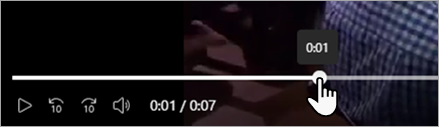
Kada se u videozapisu prikaže slika koju želite snimiti, odaberite Odaberite taj okvir. Ako slika nije sasvim u redu, možete odabrati Odustani i pokušati ponovo.

Nova snimljena slika minijature prikazat će se u biblioteci resursa sustava SharePoint.