
Ako koristite SharePoint Online, moderne stranice možete stvarati slijedeći upute u članku Dodavanje stranice na web-mjesto. Ako koristite prethodne verzije sustava SharePoint ili klasično sučelje sustava SharePoint Online, stranice web-dijelova možete stvoriti slijedeći upute u nastavku. Stranice web-dijelova možete stvoriti i pomoću programa Microsoft SharePoint Designer 2010.
Da biste stvorili, uredili ili izbrisali stranicu, morate imati barem dozvole koje vam se dodjeljuju dodavanjem u grupu dizajnera u sustavu SharePoint za web-mjesto.
Što želite učiniti?
Stvaranje klasične stranice web-dijela
Napomena
Koraci za stvaranje stranice mogu se razlikovati ovisno o faktorima kao što su vrsta web-mjesta i dozvole koje za web-mjesto imate.
- Na web-mjestu na kojem želite stvoriti stranicu otvorite Sadržaj web-mjesta. Možete ga pronaći u navigacijskom oknu s lijeve strane ili u izborniku Postavke
 zupčanika.
 - Otvorite biblioteku stranica web-mjesta i kliknite +Novo
- Upišite novi naziv stranice i kliknite Stvori. Stranica će se stvoriti i otvoriti za uređivanje u pregledniku.
Uređivanje stranice
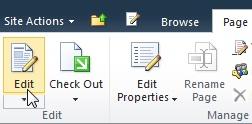
Na stranici kliknite karticu Stranica na vrpci, a zatim Uređivanje. Taj korak nije potreban ako želite urediti stranicu koju ste tek stvorili jer je novostvorena stranica već otvorena za uređivanje.
Napomena
Ako je naredba Uređivanje onemogućena, možda nemate potrebne dozvole za uređivanje stranice. Obratite se administratoru.
Da biste konfigurirali stupce, bočnu traku, zaglavlje i podnožje za stranicu, na vrpci kliknite Izgled teksta i odaberite željenu mogućnost, npr. Dva stupca sa zaglavljem. Izgled teksta kasnije možete promijeniti ponavljanjem ovog koraka.
Upišite tekst za stranicu.
Da biste stil primijenili na tekst na stranici, odaberite tekst na koji želite primijeniti stil, kliknite karticu Oblikovanje teksta , zatim Stilovi, a potom odaberite stil koji želite primijeniti, npr. isticanje. Ponovite ovaj korak s drugim tekstom na koji želite primijeniti stilove.
Slične korake možete koristiti za ostale mogućnosti uređivanja stranice, kao što su odabir vrsta i veličina fonta teksta, oblikovanje popisa, konfiguriranje odlomaka i provjera pravopisa. Mnogi tipkovni prečaci programa Word 2010 koji su vam poznati, kao što su CTRL+I za prebacivanje znakova u kurziv, isti su.
Da biste dodali objekte na stranicu, na vrpci kliknite karticu Umetanje i pomoću naredbi na stranicu dodajte tablice, medijske sadržaje, veze i web-dijelove. Saznajte više o korištenju web-dijelova na klasičnim stranicama.
Kada završite s uređivanjem stranice, na kartici Stranica kliknite Spremi .
Brisanje stranice
- Na stranici kliknite karticu Stranica , a zatim Izbriši stranicu.
- Kada se pojavi upit, kliknite U redu.
Stranica će se premjestiti u koš za smeće radi brisanja. Ako ste slučajno izbrisali stranicu, možda ćete je moći vratiti.