
Stranice i objave novosti koje stvorite, spremite ili objavite pohranjuju se u biblioteku stranica web-mjesta.
Evo pojednostavljene ilustracije načina pohrane stranica u sustavu SharePoint. Tvrtka ili ustanova vjerojatno ima više web-mjesta, a svako od njih ima vlastitu biblioteku stranica. Biblioteka može sadržavati mape u kojima su stranice organizirane.

Upravljanje nedavno uređenim stranicama i novostima Objave u sustavu SharePoint Objavljivanje
Nedavno uređene stranice sustava SharePoint i objave novosti možete pronaći te njima upravljati tako da na traci aplikacije sustava SharePoint odaberete Objavi. Publish okuplja stranice, objave vijesti i kampanje iz Amplify-a u jedno besprijekorno, moderno komunikacijsko središte.
Saznajte više o objavljivanju u sustavu SharePoint: Početak rada s objavom
Kako doći do biblioteke stranica
Otvorite web-mjesto na kojem se stranica nalazi.
Na gornjem ili lijevom bočnom navigacijskom oknu odaberite Stranice.
Ako ne vidite stranice pri vrhu ili lijevoj strani web-mjesta, u gornjem desnom kutu odaberite Postavke
 pa odaberite Sadržaj web-mjesta.
Na stranici Sadržaj web-mjesta odaberite Stranice web-mjesta.
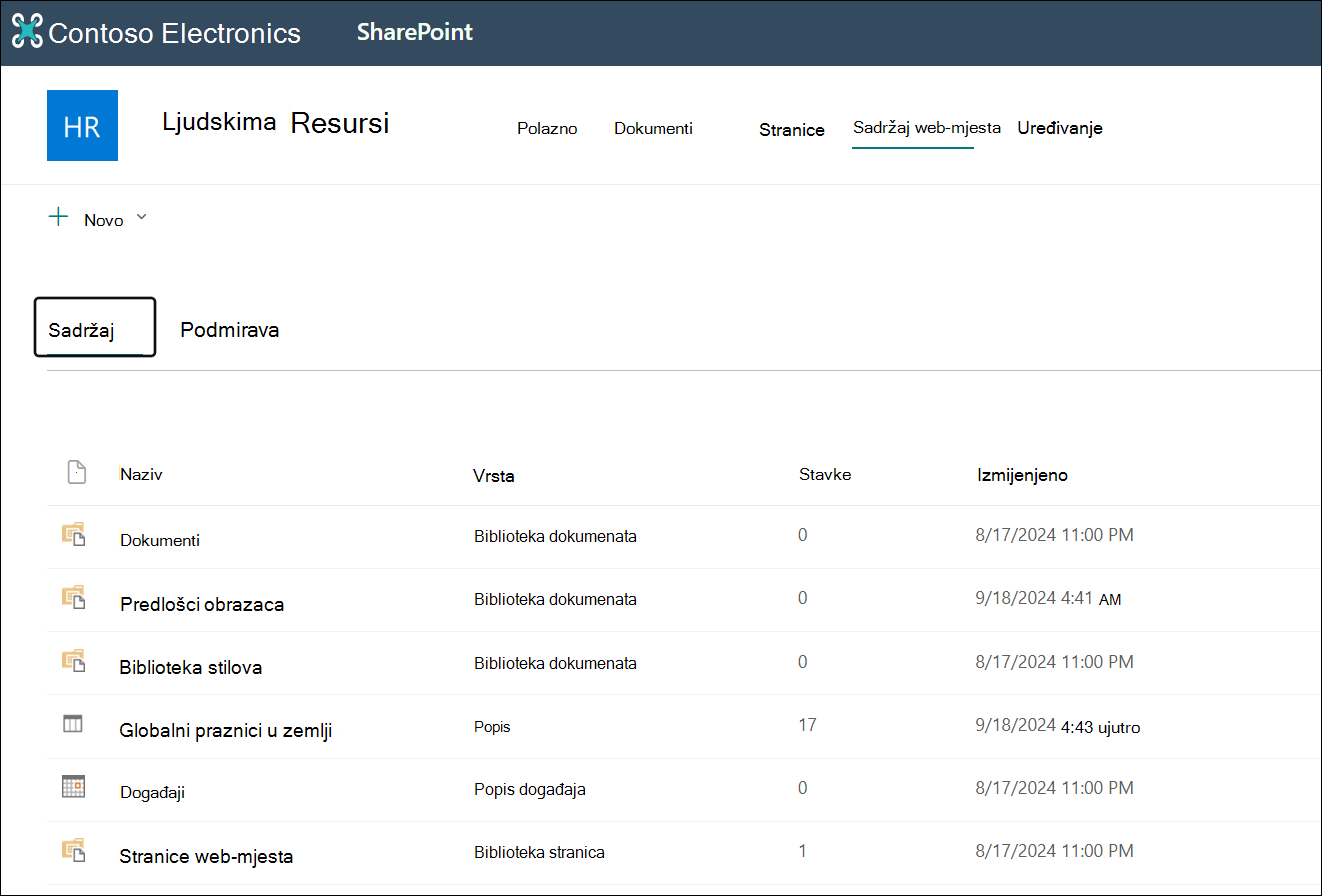
U stupcu Naziv potražite naziv stranice ili objave novosti. Možda se nalazi u mapi.

Ako želite, možete pronaći i mogućnosti filtriranja ili sortiranja.

Kako pronaći objave vijesti u biblioteci stranica
Objave vijesti su stranice s dodatnim značajkama, zbog čega se pohranjuju u biblioteku Stranice. Da biste razlikovali objave vijesti od običnih stranica, možete dodati stupac Promovirano stanje i sortirati ili filtrirati prema vrijednosti podignutog stanja od 0 za stranice i 1 za objave novosti.
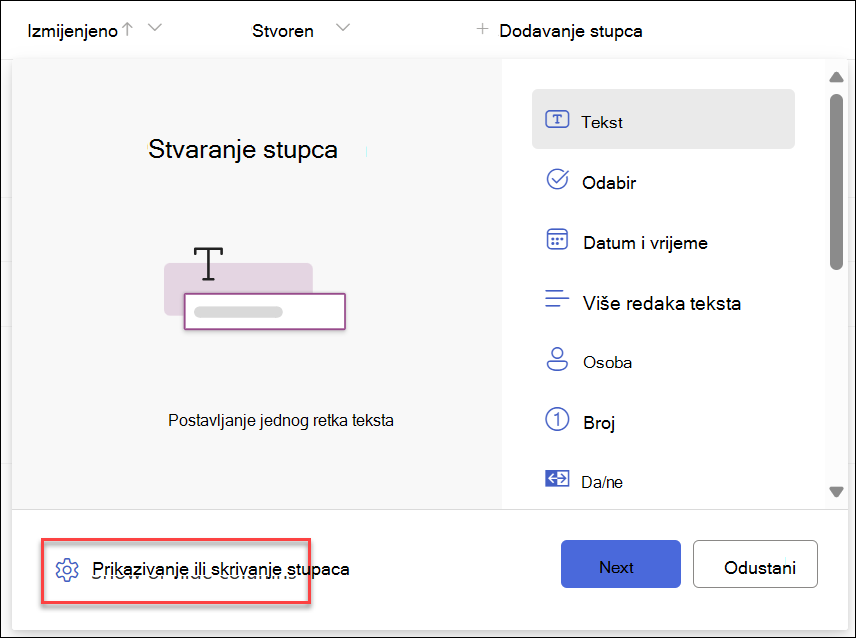
U biblioteci stranica web-mjesta pomaknite se na kraj stupaca pa odaberite +Dodaj stupac.
Pomaknite se prema dolje po mogućnostima i odaberite Prikaži/sakrij stupce.
Odaberite Promaknuto stanje, a zatim kliknite Primijeni pri vrhu.
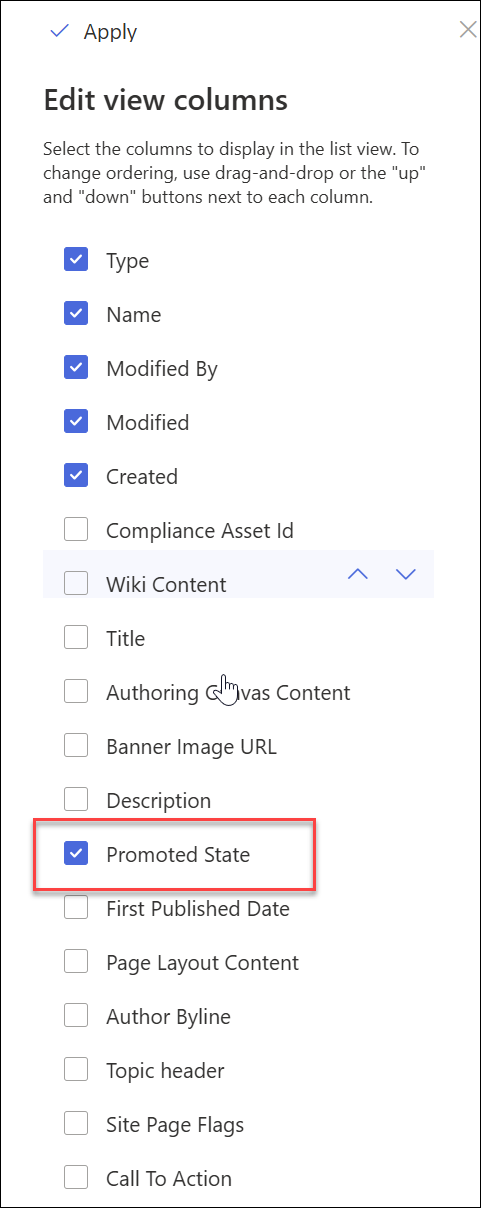
Sada ćete vidjeti 0 ili 1 u stupcu Promovirano stanje za svaku stranicu/objavu novosti. 0 označava stranicu, a 1 objavu vijesti.

Da biste jednostavno vidjeli sve objave novosti, možete sortirati ili filtrirati po 1 u stupcu Promovirano stanje . To možete učiniti tako da na padajućem izborniku stupca odaberete Filtriraj prema :

Da biste uklonili stupac Promaknuto stanje, odaberite Postavke> stupca.Sakrij ovaj stupac:
