
Korištenje e-pošte odličan je način za rad i komunikaciju s timom. Dodavanjem poštanskog sandučića na web-mjesto dobit ćete jedno središnje mjesto za pohranjivanje e-pošte i dokumenata kojima će moći pristupiti i koje će moći uređivati samo osobe s odgovarajućim dozvolama za web-mjesto.
Važno
Značajka poštanskog sandučića web-mjesta u sustavu SharePoint ukida se od ožujka 2017. Ta će značajka u budućim izdanjima biti u potpunosti uklonjena. Nove tvrtke ili ustanove sustava SharePoint više nemaju pristup značajci poštanskog sandučića web-mjesta. Postojeće tvrtke ili ustanove sustava SharePoint više ne mogu stvarati nove poštanske sandučiće web-mjesta. Poštanski sandučići web-mjesta postavljeni i implementirani prije ožujka 2017. nastavit će funkcionirati.
U rujnu 2017. pružit ćemo postupak koji će vam pomoći pri prijelazu postojećih web-mjesta poštanskih sandučića web-mjesta u grupu okruženja Microsoft 365. Ako trenutno koristite značajku poštanskog sandučića web-mjesta u sustavu SharePoint, razmislite o promjeni na grupe sustava Microsoft 365 da biste podržali scenarije suradnje s e-poštom. Dodatne informacije potražite u članku Korištenje grupe sustava Microsoft 365 umjesto poštanskih sandučića web-mjesta.
Napomena
Značajka poštanskog sandučića web-mjesta i dalje će biti podržana, ali je zastarjela u proizvodima sustava SharePoint Server 2019, SharePoint Server 2016, SharePoint 2013 i SharePoint 2010. Korisnicima se preporučuje da istraže zajedničke poštanske sandučiće kao alternativu poštanskim sandučićima web-mjesta.
Da biste počeli s radom s poštanskim sandučićem web-mjesta, najprije morate dodati aplikaciju Poštanski sandučić web-mjesta.

Napomena
Kada stvorite poštanski sandučić web-mjesta, njegovu adresu e-pošte ne možete promijeniti. Budući da je adresa e-pošte za poštanski sandučić web-mjesta zaslonski naziv web-mjesta, kada web-mjestu date naziv, odaberite naziv koji funkcionira i kao adresa e-pošte.
Kada dodate aplikaciju, možete promijeniti vezu na poštanski sandučić na traci za brzo pokretanje da bi vam uvijek bila pri ruci ako često namjeravate koristiti poštanski sandučić. Kada prvi put otvorite poštanski sandučić, od vas će se zatražiti da postavite mogućnosti jezika i vremenske zone.
Savjet
Želite li saznati kako u potpunosti iskoristiti poštanske sandučiće web-mjesta u tvrtki ili ustanovi? Pogledajte pregled: Suradnja s timom pomoću poštanskog sandučića web-mjesta. Postoji i sjajna objava na blogu o poštanskim sandučićima web-mjesta.
Dodavanje aplikacije poštanskog sandučića web-mjesta na web-mjesto
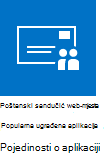
Aplikaciju poštanskog sandučića web-mjesta na web-mjesto možete dodati na sljedeća dva načina. Najbrži je način kliknuti pločicu Čuvanje poruke e-pošte u kontekstu na web-dijelu Početak rada s web-mjestom .
Kada kliknete tu pločicu, na sljedećem zaslonu kliknite Dodaj.
Ako na svojem web-mjestu ne koristite web-dio Početak rada s web-mjestom, aplikaciju poštanskog sandučića možete dodati i na sljedeći način.
- Na traci za brzo pokretanje kliknite Sadržaj web-mjesta.

- Na stranici Sadržaj web-mjesta kliknite Dodaj aplikaciju.

- Na stranici Vaše aplikacije kliknite Poštanski sandučić web-mjesta.
Kada na web-mjesto dodate aplikaciju poštanskog sandučića, preporučujemo da na traci za brzi pokretanje promijenite njezino mjesto. Kada je prvi put otvorite, od vas će se zatražiti da postavite poštanski sandučić web-mjesta.
Promjena veze poštanskog sandučića na traci za brzo pokretanje (neobavezno)
Kada na web-mjesto dodate aplikaciju poštanskog sandučića preporučujemo da na traku za brzo pokretanje uvrstite vezu da bi joj korisnici vašeg web-mjesta mogli jednostavno pristupiti. Nakon instalacije ona se prema zadanom na traku za brzo pokretanje uvrštava u odjeljak Nedavno.

No preporučujemo da joj na traci za brzo pokretanje dodijelite trajnije mjesto.
Napomena
Veze na traci za brzo pokretanje moguće je u bilo kojem trenutku ukloniti ili im promijeniti raspored. Pomoću koraka navedenih u ovom odjeljku jednostavno ćete vezu Poštanski sandučić premjestiti iz odjeljka Nedavno.
Evo kako premjestiti vezu na aplikaciju poštanskog sandučića na traci za brzo pokretanje:
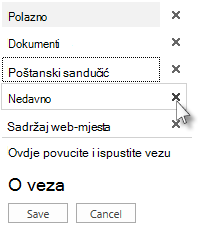
Na traci za brzo pokretanje kliknite Uredi veze.
Odvucite vezu Poštanski sandučić na željeno mjesto na traci za brzo pokretanje.
Kliknite X s desne strane veze Nedavno da biste je uklonili s trake za brzo pokretanje.
Napomena
Ako se u odjeljku Nedavno nalazi više veza, nemojte ga ukloniti već ga ostavite na traci za brzo pokretanje.
Kliknite Spremi.
Postavljanje poštanskog sandučića web-mjesta
Kada aplikaciju poštanskog sandučića web-mjesta dodate na web-mjesto, sljedeći je korak postavljanje samog poštanskog sandučića web-mjesta. Taj korak morate poduzeti samo jednom.
- Na traci za brzo pokretanje kliknite Poštanski sandučić.
- Kada se poštanski sandučić web-mjesta stvori, na traci za brzo pokretanje ponovno kliknite Poštanski sandučić, a zatim na stranici Centar za administratore sustava Exchange odaberite jezik i vremensku zonu.
- Kliknite Spremi da biste završili s postavljanjem poštanskog sandučića web-mjesta.
Postupak postavljanja dovršit će se u roku od 30 minuta. Kada je poštanski sandučić web-mjesta u potpunosti konfiguriran, poruka e-pošte šalje se svima s popisa zadanih vlasnika i zadanih članova web-mjesta. Dok čekate možete koristiti svoje web-mjesto.
Napomena
Ako imate više domena, poštanski sandučić web-mjesta koristi domenu navedenu kao zadanu.
Ako osoba koja koristi poštanski sandučić web-mjesta koristi i Outlook, potrebno je postaviti dodatne mogućnosti. Da biste saznali koje su verzije programa Outlook podržane i kako dodati korisnike u grupe sustava SharePoint da bi poštanskom sandučiću web-mjesta mogli pristupiti u programu Outlook, pogledajte grupe sustava Microsoft 365 umjesto poštanskih sandučića web-mjesta.
Savjet
Želite li zajednički koristiti poštanski sandučić web-mjesta s drugima? Kliknite Zajedničko korištenje u gornjem desnom kutu web-mjesta, a zatim unesite imena ili adrese e-pošte osoba koje želite pozvati.

Dodatne informacije
Koordiniranje e-pošte tima pomoću poštanskog sandučića web-mjesta
Korištenje poštanskog sandučića web-mjesta prilikom suradnje na dokumentima