Dio zabave upravljanja zajednicom je davanje izgleda koji odgovara tonu i osobnosti njezinih članova. Prilikom osmišljavanja savršenog izgleda treba na umu imati font, boju i pozadinsku sliku. SharePoint sadrži brojne izglede koje možete koristiti u neizmijenjenom obliku ili se nadovezati na njih da bi vaša zajednica bila jedinstveno vaša. U ovom ćete članku saznati kako to učiniti.
Promjena izgleda
Postavke za promjenu izgleda nalaze se u odjeljku Postavke u gornjem desnom kutu web-mjesta sustava SharePoint. Za timska web-mjesta možete promijeniti temu i zaglavlje. Na komunikacijskim web-mjestima možete promijeniti i izgled navigacije te na web-mjesto dodati podnožje. Dodatne informacije potražite u članku Promjena izgleda web-mjesta sustava SharePoint.
Napomena
Da biste promijenili izgled, potrebne su vam dozvole vlasnika web-mjesta ili dozvole za dizajn web-mjesta.
Kada odaberete izgled zajednice, sve nove i postojeće stranice u toj zajednici omogućit će zajedničko korištenje. Izgled možete promijeniti kad god poželite.
Na početnoj stranici web-mjesta zajednice kliknite Postavke
Kliknite Promjena izgleda da biste odabrali neki od dizajna.
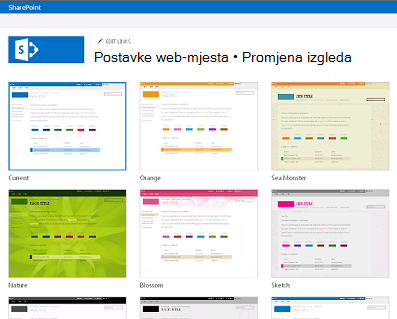
Odaberite dizajn koji želite koristiti, a zatim ga prilagodite novom pozadinom, izgledom, bojama i fontovima.
- Da biste promijenili pozadinu, kliknite Promijeni pa na računalu ili web-mjestu sustava SharePoint potražite sliku koju želite koristiti. Da biste uklonili sliku pozadine, kliknite Ukloni.
- Da biste promijenili boje koje se koriste za dizajn, kliknite izbornik boje, pregledajte sheme boja, a zatim odaberite željenu shemu.
- Da biste promijenili izgled web-mjesta, odaberite neki od raspoloživih izgleda. (Rasporedi web-mjesta koji su navedeni utemeljeni su na dostupnim glavnim stranicama vašeg web-mjesta.)
- Da biste promijenili font i vrstu fonta, odaberite skup fontova, kao što je Segue UI, Georgia ili Rockwell.
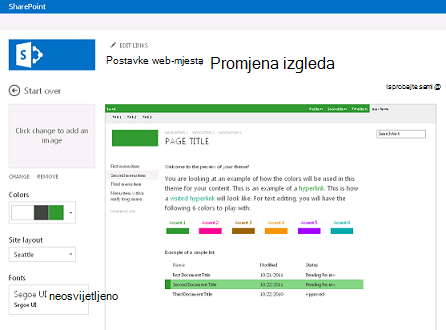
- Kliknite Isprobajte da biste pogledali pretpregled web-mjesta s novim izgledom.
- Ako vam se izgled sviđa, kliknite Da, zadržite. Otvorit će se stranica s postavkama web-mjesta na kojoj možete izmijeniti naslov i logotip ili konfigurirati dodatne postavke. Ako vam se tema ne sviđa, kliknite Ne, to nije to pa ponovite korake od 1. do 4.
Vrh stranice
Dodavanje naslova, logotipa i opisa
Na početnoj stranici web-mjesta zajednice kliknite Postavke>Postavke web-mjesta.
Na stranici Postavke web-mjesta u odjeljku Izgled kliknite Naslov, opis i logotip.
U okvir Naslov unesite naslov koji će se prikazivati na stranici.
U okvir Opis upišite kratak opis web-mjesta. Taj će se opis prikazivati u rezultatima pretraživanja i, ako se implementira, na portalu zajednice.
U odjeljku Umetanje logotipa odaberite:
- S RAČUNALA da biste prenijeli sliku s računala. U dijaloškom okviru Dodavanje dokumenta upišite naziv datoteke ili je potražite pa kliknite U redu.
- Iz sustava SHAREPOINT da biste koristili sliku iz mape Resursi web-mjesta svog web-mjesta sustava SharePoint. Odaberite datoteku koju želite koristiti, a zatim kliknite Umetni. Dokumente u mapu možete dodati i tako da kliknete Dodaj.
U okvir Unos opisa upišite kratak opis slike logotipa. Opis će se prikazati u opisima elemenata i čitači zaslona će ga pročitati.
Vratite se na početnu stranicu zajednice i pogledajte promjene koje ste unijeli.
Dodatne informacije
Promjena izgleda web-mjesta sustava SharePoint
