
Kada na web-mjesto dodate modernu stranicu, dodajete i prilagođavate web-dijelove, koji su sastavni blokovi stranice. U ovom se članku opisuje web-dio Događaji, koji omogućuje jednostavan prikaz nadolazećih događaja na stranici.
Napomena
Neke se funkcije tvrtkama ili ustanovama koje su se uključile u program ciljanog izdanja uvode postupno. To znači da vam se ta značajka možda neće prikazati ili da se možda neće podudarati s opisom u člancima pomoći.

Dodavanje web-dijela događaja
Napomena
Ponavljajući događaji nisu podržani, čak i ako ručno postavite ponavljanje na popisu događaja koji koristite. Za svako pojavljivanje morat ćete stvoriti novi događaj ili, ako postavljate događaje za grupu sustava Office 365 na timskom web-mjestu, upotrijebiti grupni web-dio kalendara.
Ako već niste u načinu rada za uređivanje, kliknite Uredi u gornjem desnom kutu stranice. Pronađite alatni okvir (
 ) zdesna.
Odaberite Prikaz svih web-dijelova, a zatim odaberite Događaje s popisa web-dijelova ili ih povucite i ispustite.
Kliknite Uređivanje svojstava (
 ) u gornjem lijevom kutu web-dijela.
Odaberite izvor za svoje događaje: Popis događaja na ovom web-mjestu, Ovo web-mjesto, Ova zbirka web-mjesta, Odaberite web-mjesta ili Sva web-mjesta. Ako je web-mjesto povezano sa središnjim web-mjestom, moći ćete odabrati i sva web-mjesta u središtu ili odabrati web-mjesta u koncentratoru.

Napomena
Kada odaberete Odaberi web-mjesta, možete potražiti web-mjesto koje želite dodati ili odabrati jedno ili više web-mjesta s popisa najčešće posjećenih web-mjesta ili nedavnih web-mjesta. Možete odabrati najviše 30 web-mjesta.
- Mogućnost Odabir web-mjesta nije dostupna u sustavima SharePoint Server, GCC High i Ministarstvo obrane za državne ustanove SAD-a te Office 365 kojim upravlja 21Vianet.
Popis događaja: ako na web-mjestu postoji više od jednog popisa događaja, možete odabrati onaj koji želite. Ako nemate postojeći popis, web-dio Događaji stvorit će prazan popis Događaja uz zadane postavke popisa Kalendar.
Ako odaberete prikaz događaja s više web-mjesta, a na stranici vam se ne prikazuju svi događaji, pogledajte kako se događaji s više web-mjesta pronalaze i prikazuju.
Ako popis sadrži kategorije, možete odabrati onu prema kojoj ćete filtrirati prikazane događaje.
Na padajućem popisu Raspon datuma odaberite raspon datuma prema kojem želite filtrirati događaje. Možete odabrati Svi nadolazeći događaji (zadano), Ovaj tjedan, Sljedeća dva tjedna, Ovaj mjesec ili Ovaj kvartal.
Odaberite izgled: Filmska vrpca ili Kompaktni.
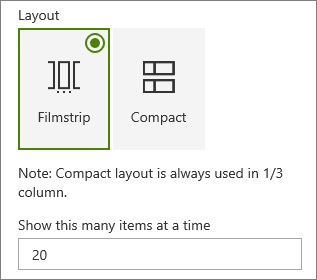
Dodavanje događaja
Na objavljenoj stranici možete početi dodavati događaje.
Napomena
Događaje možete dodavati na spremljenu ili objavljenu stranicu, ali ne i na stranicu koja je u načinu uređivanja.
Kliknite Dodaj događaj.
Pri vrhu stranice dajte naziv događaju. Ako želite, možete dodati sliku u područje naslova tako da kliknete gumb Dodaj sliku u gornjem lijevom kutu.

U odjeljku Kada odaberite datum i vrijeme.
U odjeljak Gdje unesite mjesto ili adresu. Ako se vaša lokacija prepozna, možete dodati kartu.
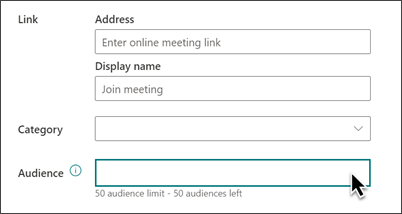
U odjeljku Veza možete unijeti vezu na mrežni sastanak ako postoji. U okvir za adresu unesite vezu pa dodajte zaslonsko ime. Ako nemate mrežni sastanak i ništa ne unesete, taj se odjeljak neće pojaviti u događaju.
Odaberite kategoriju (kao što su Sastanak, Radno vrijeme, Posao, Blagdani itd.) ako želite da se događaj prikaže kada se filtrira prema toj kategoriji. Da biste dodali vlastitu kategoriju, jednostavno je unesite u prostor.
Unesite opis u području O ovom događaju .
Ako imate osobe koje želite istaknuti za ovaj događaj (kao što su kontakti, posebni gosti ili govornici), možete dodati njihova imena ispod opisa događaja. Dodati je moguće samo korisnike unutar tvrtke ili ustanove.
Kada završite, kliknite Spremi.
Uređivanje događaja
Kada spremite događaj, možete ga urediti na stranici događaja.
- Odaberite Prikaži sve u desnom kutu web-dijela Događaji da biste se pomaknuli na stranicu događaja.
- Ili pristupite stranici događaja tako da odaberete Postavke, zatim Sadržaj web-mjesta, a potom odaberite događaj na popisu događaja.
- Odaberite događaj koji želite urediti, a zatim Uređivanje u gornjem desnom kutu stranice događaja.
- Kada završite, odaberite Spremi.
Ciljanje ciljne skupine
Pomoću ciljanja ciljne skupine možete istaknuti sadržaj određenim grupama osoba. To je korisno kada želite predstaviti informacije koje su najvažnije određenoj skupini osoba. Možete, primjerice, usmjeriti događaje članovima tima i zainteresiranim stranama koji bi mogli najviše zanimati.
Da biste koristili ciljanje ciljne skupine, najprije u biblioteci dokumenata web-mjesta omogućite ciljnu skupinu za popis događaja, odaberite ciljnu skupinu, a zatim omogućite ciljnu skupinu u web-dijelu Događaji.
Napomena
Ako ste odabrali grupu ciljne skupine koju ste nedavno stvorili ili promijenili, može proći određeno vrijeme prije nego što se ciljanje primijeni na tu grupu.
- Na početnoj stranici web-mjesta odaberite Postavke , a zatim Sadržaj web-mjesta.
- Zadržite pokazivač iznad stavke Događaji, odaberite trotočje (...), a zatim postavke.

- Na popisu postavki odaberite postavke ciljanja ciljne skupine .
-
Potvrdite okvir da biste omogućili ciljnu skupinu, a zatim odaberite U redu.

-
Uredite stranicu događaja. Dodajte do 50 grupa u odjeljak Ciljna skupina . Kada to učinite, odaberite Spremi.
- Vratite se na stranicu na koju ste smjestili web-dio.
- Kliknite Uređivanje svojstava ( ) u gornjem lijevom kutu web-dijela.
- U oknu sa svojstvima klizač Omogući ciljnu skupinu postavite na UKLJUČENO.

- Ponovno objavite stranicu da bi promjene ciljanja ciljne skupine stupile na snagu. Ako ste primijenili grupu ciljne skupine koju ste nedavno stvorili ili promijenili, može proći određeno vrijeme prije nego što se ciljanje primijeni na tu grupu.
- Provjerite je li na odabrane događaje primijenjeno određivanje ciljne skupine tako da web-dio Događaji pogledate u načinu za uređivanje i u donjem desnom kutu
 događaja vidjet ćete simbol zajedničkog sadržaja.
Predmemoriranje rezultata pretraživanja
Preporučuje se omogućivanje predmemoriranja zahtjeva za pretraživanje na razini grupe na web-dijelovima događaja ili istaknutog sadržaja, posebno za popularne početne stranice ili stranice kategorija koje su početne točke za navigaciju do detaljnijih stranica. Kada ga omogućite, web-dio će najprije u predmemoriji potražiti postojeće rezultate pretraživanja koji odgovaraju upitu i sigurnosnim grupama. Ako u predmemoriji ne pronađe rezultate pretraživanja, tražit će u indeksu pretraživanja.
Idite na stranicu web-mjesta koja sadrži web-dio Događaji.
Odaberite Uređivanje da biste uredili stranicu web-mjesta.
Odaberite web-dio Događaji, a zatim Uređivanje svojstava (
).U oknu s postavkama web-dijela pomaknite se na postavku predmemoriranja na razini grupe .
Navedite sigurnosne grupe tako da unesete naziv grupe ili adresu e-pošte. Rezultati pretraživanja spremit će se u predmemoriju za sve korisnike koji pripadaju istoj sigurnosnoj grupi, što će poboljšati performanse.

Ponovno objavite stranicu web-mjesta sustava SharePoint.