
Ako pišete dokument s više poglavlja, npr. knjigu, i slikama, preporučuje se da ispred opisa slike navedete broj poglavlja u kojem se slika nalazi. Treća slika u petom poglavlju, primjerice, može imati oznaku "Slika 5-3". Srećom, nije teško dodati brojeve poglavlja u opise i omogućiti njihovo automatsko ažuriranje ako tijekom uređivanja premjestite sliku u drugo poglavlje.
Prvi korak: primjena numeriranja na naslove poglavlja u dokumentu
Napomena
Da biste u opise dodali brojeve poglavlja, za naslove poglavlja morate koristiti jedinstveni stil naslova. Ako za naslove poglavlja koristite, primjerice, stil Naslov 1, nemojte ga koristiti za ostali tekst u dokumentu.
Odaberite naslov prvog poglavlja u dokumentu.
Na kartici Polazno u odjeljku Odlomak kliknite strelicu uz stavku Višerazinski popis.
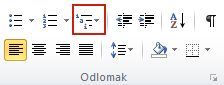
Kliknite definiciju popisa za numeriranje poglavlja (koja sadrži tekst Naslov 1 ili 1. poglavlje).
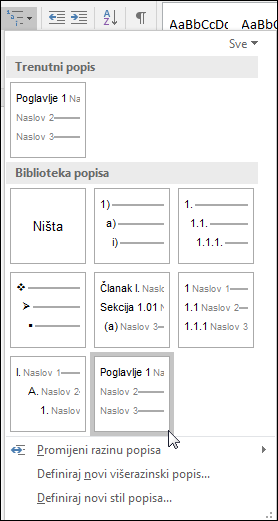
Definicija popisa numeriranja poglavlja automatski će se primijeniti na sve naslove u dokumentu koji koriste taj stil (npr. Naslov 1 u ovom primjeru).
Drugi korak: dodavanje brojeva poglavlja u opise
Odaberite objekt (tablicu, jednadžbu, sliku ili drugi objekt) uz koji želite dodati opis.
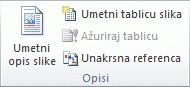
Na kartici Reference u grupi Opisi kliknite Umetni opis.
Na popisu Natpis odaberite natpis koji najbolje opisuje objekt, primjerice slika ili jednadžba. Ako na popisu nema željene naljepnice, kliknite Nova naljepnica, upišite novu naljepnicu u okvir Naljepnica , a zatim kliknite U redu.
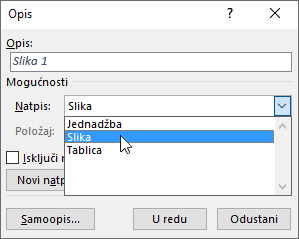
Upišite tekst (uključujući interpunkciju) koji želite da se pojavljuje iza natpisa.
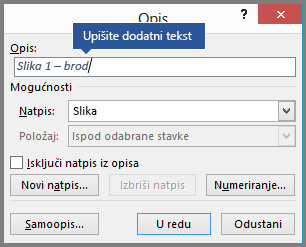
U dijaloškom okviru Opis kliknite Numeriranje.
Potvrdite okvir Uključi broj poglavlja.
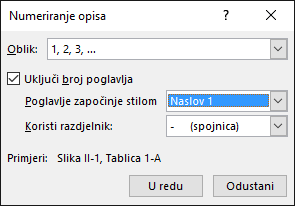
Na popisu Poglavlje započinje stilom odaberite stil naslova koji ste primijenili na naslov poglavlja.
Na popisu Koristi razdjelnik odaberite interpunkcijski znak kojim će se broj poglavlja razdvajati od broja opisa. U ovom je primjeru odabrana crtica, pa će opis prve slike u drugom poglavlju izgledati ovako: "Slika 2-1".
Kliknite U redu.
Savjet
ako se numeriranje ne prikazuje ispravno, a posebice nakon dodavanja ili premještanja slika, pokušajte ažurirati opise tako da pritisnete tipke CTRL + A (da biste odabrali cijeli dokument), a zatim tipku F9 da biste ažurirali sve opise.
Pogledajte također
Imate li pitanje o korištenju opisa u programu Word na koje ovdje nismo odgovorili?
Postavite pitanje na forumu s odgovorima o programu Word.
Pridonesite poboljšanju programa Word
Imate prijedloge za poboljšavanje programa Word? Ako jesu, javite nam povratne informacije. Dodatne informacije potražite u članku Kako poslati povratne informacije o sustavu Microsoft 365?