
Opise možete dodavati uz slike, jednadžbe i druge objekte. Opis je numerirani natpis, npr. „Slika 1”, koji možete dodati uz sliku, tablicu, jednadžbu ili neki drugi objekt. Sastoji se od prilagodljivog teksta („Slika”, „Tablica”, „Jednadžba” ili nešto drugo što upišete) i rednog broja ili slova (obično „1, 2, 3...” ili „a, b, c...”) nakon čega može slijediti dodatni, opisni tekst, ako želite.
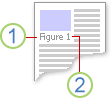
1. Tekst koji odaberete ili stvorite.
2. Broj koji Word umeće umjesto vas
Ako kasnije dodate, izbrišete ili premjestite opise, brojeve opisa možete jednostavno ažurirati odjedanput.
Pomoću skupa opisa možete stvoriti i tablicu stavki s opisom. Primjeri toga su tablica jednadžbi ili tablica slika.
Što želite učiniti?
Odaberite bilo koju temu u nastavku da biste saznali više.
Dodavanje opisa
Savjet
Ako sliku i natpis želite premjestiti kao jedan objekt ili prelomiti tekst oko slike i natpisa, pročitajte sljedeću temu ovdje: Dodavanje opisa uz plutajući objekt.
Odaberite objekt (tablicu, jednadžbu, sliku ili drugi objekt) uz koji želite dodati opis.
Na kartici Reference u grupi Opisi odaberite Umetni opis.
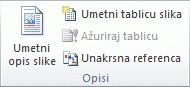
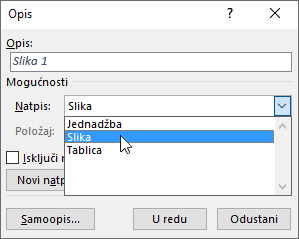
Na popisu Natpis odaberite natpis koji najbolje opisuje objekt, primjerice slika ili jednadžba. Ako na popisu nema željene naljepnice, odaberite Nova naljepnica, upišite novu naljepnicu u okvir Naljepnica , a zatim odaberite U redu.
Upišite tekst (uključujući interpunkciju) koji želite da se pojavljuje iza natpisa.
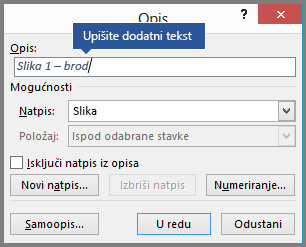
Odaberite U redu.
Napomena
Word umeće uzastopni broj opisa kao polje. Ako opis izgleda otprilike ovako: "{SEQ Table \* ARABIC}", Word umjesto rezultata polja prikazuje kodove polja. Da biste opis vidjeli na uobičajen način, pritisnite ALT + F9.
Automatsko dodavanje titlova
Word može automatski dodavati opise kada umetnete tablice, slike ili druge objekte.
- Odaberite objekt (tablicu, jednadžbu, sliku ili drugi objekt) uz koji želite dodati opis.
- Na kartici Reference u grupi Opisi odaberite Umetni opis.
- U dijaloškom okviru Opisi odaberite Automatski titlovi, a zatim potvrdite okvire uz stavke u koje želite da Word automatski dodaje titlove. Na padajućem popisu Položaj možete i odabrati položaj na koji želite dodati opise.
Dodavanje opisa uz plutajući objekt
Ako želite mogućnost prelamanja teksta oko objekta i njegova opisa ili ako želite mogućnost premještanja objekta i opisa kao jedne cjeline, najprije morate grupirati objekt i opis.
Umetnite sliku.
Odaberite Mogućnosti izgleda , a zatim jednu od mogućnosti Prelamanja teksta .
Važno
To učinite prije unosa opisa. Ako ste već umetnuli opis, izbrišite ga, ponovite ovaj korak, a zatim ponovno dodajte opis.
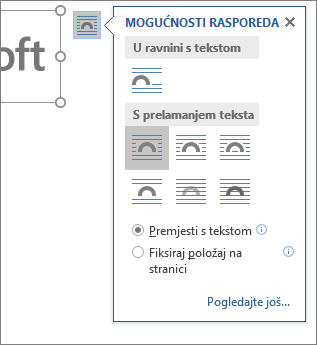
Dodajte opis pomoću koraka navedenih u odjeljku Dodavanje opisa .
Odaberite opis, a zatim pritisnite i držite tipku shift te odaberite sliku.
Desnom tipkom miša kliknite bilo koju stavku pa odaberite Grupiraj>grupiranje.
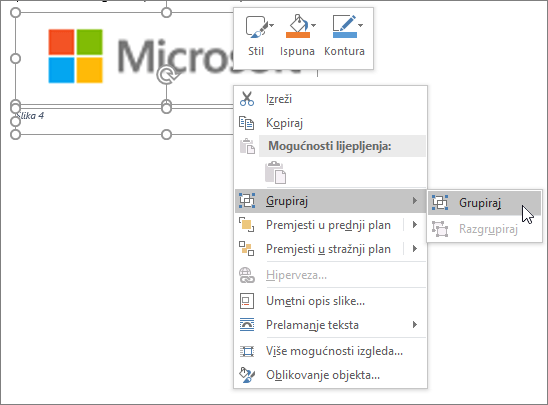
Tekst bi sada trebao teći oko slike i opisa prema očekivanjima, a slika i opis ostat će zajedno ako ih premjestite negdje drugdje na stranici ili u dokument.
Napomena
Ako premjestite sliku, ažurirajte brojeve opisa da biste provjerili jesu li i dalje numerirani točnim redoslijedom.
Ažuriranje brojeva opisa
Ako umetnete novi opis, Word automatski ažurira brojeve opisa. No ako opis izbrišete ili premjestite, ažuriranje opisa morate započeti ručno.
- Odaberite bilo gdje u dokumentu, a zatim pritisnite CTRL+A da biste odabrali cijeli dokument.
- Kliknite desnom tipkom miša, a zatim na izborničkom prečacu odaberite Ažuriraj polje. Svi će se opisi u dokumentu nakon toga ažurirati.
Savjet
Opise možete ažurirati i tako da odaberete cijeli dokument, a zatim pritisnete F9.
Oblikovanje opisa
Kada u dokument dodate barem jedan opis, trebali biste vidjeti novi stil u galeriji stilova pod nazivom „Opis”. Da biste promijenili oblikovanje opisa u cijelom dokumentu, jednostavno desnom tipkom miša odaberite taj stil u galeriji i odaberite Izmijeni. Možete postaviti veličinu, boju i vrstu fonta te ostale mogućnosti koje će se primijeniti na opise.
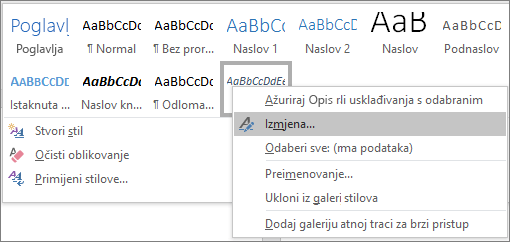 Dodatne informacije o izmjeni stilova u programu Word potražite u članku Prilagodba stilova u programu Word
Brisanje opisa
Da biste izbrisali opis, odaberite ga i pritisnite Izbriši. Kada završite s brisanjem titlova, ažurirajte preostali skup opisa u dokumentu. Pritisnite CTRL + A da biste odabrali sav tekst u dokumentu, a zatim pritisnite F9 da biste sve ažurirali. Na taj će način brojevi opisa biti točni nakon uklanjanja opisa.
Pročitajte i ovo
Imate li pitanje o opisima u programu Word na koje ovdje nismo odgovorili?
Postavite pitanje na forumu Word Answers.
Pridonesite poboljšanju programa Word
Imate li kakvih prijedloga za poboljšanje opisa (ili bilo koje druge značajke) programa Word? Ako jesu, javite nam povratne informacije. Dodatne informacije potražite u članku Kako poslati povratne informacije o sustavu Microsoft Office.