Tekstni je okvir objekt koji možete dodati u dokument da biste omogućili stavljanje i upisivanje teksta bilo gdje u datoteci. Tekstni okviri mogu biti korisni za privlačenje pozornosti na određeni tekst, a mogu biti korisni i kada morate premještati tekst u dokumentu.
Dodavanje tekstnog okvira
- Otvorite Umetanje>tekstnog okvira, a zatim odaberite jedan od unaprijed oblikovanih tekstnih okvira u ugrađenom odjeljku s popisa ili odaberite Više tekstnih okvira iz Office.com ili odaberite Nacrtaj tekstni okvir.
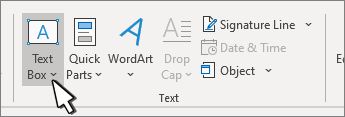
- Ako odaberete Crtanje tekstnog okvira, kliknite dokument, a zatim povucite da biste nacrtali tekstni okvir željene veličine.
- Da biste dodali tekst, odaberite unutar okvira pa upišite ili zalijepite tekst.
Ako ne koristite miš
Pritisnite i otpustite Alt, N, a zatim pritisnite X.
Pomoću tipki sa strelicama odaberite željeni tekstni okvir, a zatim pritisnite tipku Enter.
Unesite traženi tekst.
Kada završite s tipkanjem i poželite se prebaciti na uređivanje teksta u dokumentu, pritisnite Esc.
Napomena
Da biste oblikovali tekst u tekstnom okviru, odaberite tekst, a zatim se poslužite mogućnostima oblikovanja u grupi Font na kartici Polazno.
Da biste oblikovali sam tekstni okvir, odaberite tekstni okvir i poslužite se naredbama na kontekstnoj kartici Oblikovanje oblika .
Da biste odredili mjesto tekstnog okvira, kliknite ga pa ga, kada se pokazivač pretvori u  , povucite na novo mjesto.
Možete i promijeniti ili ukloniti obrub tekstnog okvira ili oblika.
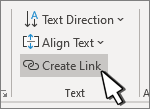
Ako nacrtate više tekstnih okvira, možete ih povezati tako da tekst teče iz jednog okvira u drugi. Odaberite jedan od tekstnih okvira, a zatim na kartici Oblik oblika u grupi Tekst odaberite Stvori vezu.
Kopiranje tekstnog okvira
Odaberite obrub tekstnog okvira koji želite kopirati.
Pritisnite Ctrl + C.
Napomena
Pokazivač ne smije biti u tekstnom okviru, nego na njegovu obrubu. Ako se pokazivač nalazi u okviru, pritiskom na Ctrl + C kopirat ćete tekst, a ne tekstni okvir.
Odaberite mjesto pa pritiskom na Ctrl +V zalijepite tekstni okvir.
Brisanje tekstnog okvira
Dodavanje tekstnog okvira
- Postavite pokazivač na mjesto na koje želite smjestiti tekstni okvir.
- Idite na Umetanje i u Ilustracije odaberite Crtanje.
-
Odaberite Tekstni okvir pa ga stvorite pomoću pokazivača.
- Umetnite tekst u okvir i primijenite željeni stil.
-
Odaberite Spremi i zatvori.
Ako ne koristite miš
Pritisnite Alt+točku (.), a zatim N.
Zatim pritisnite D da biste odabrali Crtanje.
Pritisnite Alt + točku (.), zatim N da biste odabrali Umetanje, a zatim X da biste odabrali tekstni okvir.
Unesite traženi tekst.
Pritisnite tipku Esc tri puta.
Pritisnite Enter da biste spremili tekstni okvir.
Napomena
- Da biste oblikovali tekst u tekstnom okviru, dvokliknite tekstni okvir da biste otvorili okno Crtanje , odaberite tekst, odaberite karticu Tekst , upotrijebite mogućnosti oblikovanja na vrpci, a zatim odaberite Spremi i zatvori.
- Da biste oblikovali sam tekstni okvir, otvorite okno Crtanje , odaberite karticu Oblik i poslužite se mogućnostima na vrpci, a zatim odaberite Spremi i zatvori.
- Da biste odredili mjesto tekstnog okvira, odaberite ga, a zatim, kada se pokazivač pretvori u , povucite ga na novo mjesto.
- Možete i promijeniti ili ukloniti obrub tekstnog okvira ili oblika.
Uređivanje u tekstnom okviru
- Dvokliknite tekstni okvir.
- U odjeljku Crtanje (pretpregled) odaberite tekstni okvir da biste postavili pokazivač i uredili tekst.
- Kada završite, odaberite Spremi i zatvori da biste prikazali ažurirani tekstni okvir.
Kopiranje tekstnog okvira
Odaberite obrub tekstnog okvira koji želite kopirati.
Pritisnite Ctrl + C.
Napomena
Pokazivač ne smije biti u tekstnom okviru, nego na njegovu obrubu. Ako se pokazivač nalazi u okviru, pritiskom na Ctrl + C kopirat ćete tekst, a ne tekstni okvir.
Odaberite mjesto pa pritiskom na Ctrl +V zalijepite tekstni okvir.
Brisanje tekstnog okvira
Dodavanje tekstnog okvira
Otvorite Umetanje>tekstnog okvira , a zatim odaberite Crtanje tekstnog okvira (gdje se tekst poravnava vodoravno na stranici) ili okomiti tekstni okvir (gdje se tekst na stranici poravnava okomito).
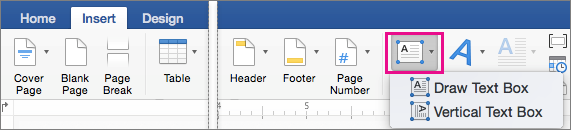
Odaberite ga u dokumentu, a zatim povucite da biste nacrtali tekstni okvir željene veličine.
Da biste dodali tekst u tekstni okvir, kliknite ili dodirnite unutar tekstnog okvira, a zatim upišite ili zalijepite tekst.
- Da biste oblikovali tekst u tekstnom okviru, odaberite ga, a zatim pritisnite Control+Kliknite tekst, a zatim odaberite Font.
- Da biste dodali različite efekte u tekstni okvir, odaberite tekstni okvir i koristite mogućnosti na kartici Oblik oblika (kao što su promjena smjera teksta ili poravnanje teksta na vrhu, u sredini ili na dnu tekstnog okvira).
- Da biste postavili tekstni okvir na željeno mjesto, odaberite ga i držite, a zatim, kada se pokazivač pretvori u , povucite ga na novo mjesto.
Napomena
Ako ste nacrtali više tekstnih okvira, možete ih međusobno povezati tako da tekst teče iz jednog okvira u drugi. S onim koji ste odabrali možete povezati samo prazan tekstni okvir. Da biste to učinili, odaberite tekstni okvir koji želite povezati s drugim tekstnim okvirom, a zatim otvorite Oblik> oblikaStvori vezu.
Kopiranje tekstnog okvira
- Odaberite tekstni okvir koji želite kopirati.
Pokazivač ne smije biti u tekstnom okviru, nego na njegovu obrubu. Ako se pokazivač ne nalazi na obrubu, kopirat će se tekst unutar tekstnog okvira.
- Pritisnite Control + klik, a zatim odaberite Kopiraj (ili pritisnite ⌘ + C).
- Odaberite mjesto u dokumentu na koje želite zalijepiti tekstni okvir, pritisnite Control + klik, a zatim odaberite Zalijepi (ili pritisnite ⌘ + V).
Uklanjanje tekstnog okvira
- Odaberite obrub tekstnog okvira koji želite izbrisati, a zatim pritisnite tipku DELETE.
Pokazivač ne smije biti u tekstnom okviru, nego na njegovu obrubu. Ako se pokazivač ne nalazi na obrubu, pritiskom na tipku DELETE izbrisat ćete tekst u tekstnom okviru.
