
Ako grafikon programa Excel ili podatke programa Excel želite koristiti u prezentaciji programa PowerPoint, dokumentu programa Word ili poruci programa Outlook, možete ih jednostavno kopirati u programu Excel, a zatim pomoću mogućnosti lijepljenja u drugim programima sustava Office umetnuti kopirani sadržaj na nekoliko načina.
Napomena
Alati za kopiranje podataka i grafikona programa Excel nisu dostupni u sustavu Office Online. Ako imate računalnu verziju sustava Office, kliknite Otvori u programu [naziv programa] u računalnom programu da biste otvorili dokument i slijedite postupke opisane u ovom članku. Ako nemate verziju sustava Office za računala, odmah možete isprobati ili kupiti najnoviju verziju.
Što želite kopirati?
Kopiranje grafikona programa Excel
U programu Excel kliknite grafikon koji želite kopirati u drugi program sustava Office, a zatim pritisnite Ctrl+C.
Otvorite drugi program sustava Office, kliknite mjesto na koje želite zalijepiti grafikon, a zatim pritisnite Ctrl+V.
Kliknite gumb Mogućnosti lijepljenja koji se pojavljuje pri dnu grafikona pa odaberite način na koji ga želite zalijepiti:

- Koristi odredišnu temu i ugradi radnu knjigu Time se oblikovanje grafikona usklađuje s odredišnim oblikovanjem.
- Zadrži izvorišno oblikovanje i ugradi radnu knjigu Time oblikovanje grafikona ostaje isto kakvo je bilo.
- Koristi odredišnu temu & povezivanje podataka Time se oblikovanje grafikona usklađuje s odredišnim oblikovanjem, a grafikon ostaje povezan s izvornim radnim listom. (Ako poslije odlučite da želite prekinuti vezu s grafikonom, morat ćete je kopirati i ponovno zalijepiti kao uloženi grafikon ili kao sliku.) Kada su podaci povezani s izvornim radnim listom, podaci u dokumentu programa Word ažurirat će se kada se ažurira izvorni radni list programa Excel.
- Zadrži izvorišno oblikovanje & poveži podatke Time oblikovanje grafikona ostaje isto kakvo je bilo, a grafikon ostaje povezan s izvornim radnim listom. (Ako poslije odlučite da želite prekinuti vezu s grafikonom, morat ćete je kopirati i ponovno zalijepiti kao uloženi grafikon ili kao sliku.) Kada su podaci povezani s izvornim radnim listom, podaci u dokumentu programa Word ažurirat će se kada se ažurira izvorni radni list programa Excel.
- Slika Na taj ćete način grafikon zalijepiti kao sliku. Grafikon nije moguće uređivati ni ažurirati, ali ga možete zamijeniti drugom slikom te primijeniti oblikovanje slike.
Kopiranje podataka programa Excel
U programu Excel odaberite podatke koje želite kopirati, a zatim pritisnite Ctrl+C.
Otvorite drugi program sustava Office, kliknite mjesto na koje želite zalijepiti podatke, a zatim pritisnite Ctrl+V.
Kliknite Mogućnosti lijepljenja pokraj podataka pa odaberite način na koji ih želite zalijepiti.
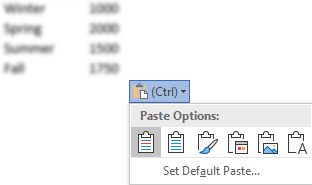
- Zadrži izvorišno oblikovanje Time oblikovanje podataka ostaje isto kakvo je bilo.
- Korištenje odredišnih stilova Time se oblikovanje podataka usklađuje s odredišnim stilom. Ako želite zadržati crte rešetke, to je obično najbolji način.
- Veza & zadrži izvorišno oblikovanje Time oblikovanje podataka ostaje isto kakvo jest i podaci su povezani s izvornim radnim listom. (Ako poslije odlučite da želite prekinuti vezu s podacima, morat ćete ih kopirati i ponovno zalijepiti kao podatke koji nisu povezani ili kao sliku.) Kada su podaci povezani s izvornim radnim listom, podaci u dokumentu programa Word ažurirat će se kada se ažurira izvorni radni list programa Excel.
- Povezivanje & Korištenje odredišnih stilova Time se oblikovanje podataka usklađuje s odredišnim stilom, a podaci ostaju povezani s izvornim radnim listom. (Ako poslije odlučite da želite prekinuti vezu s podacima, morat ćete ih kopirati i ponovno zalijepiti kao podatke koji nisu povezani ili kao sliku.) Kada su podaci povezani s izvornim radnim listom, podaci u dokumentu programa Word ažurirat će se kada se ažurira izvorni radni list programa Excel.
- Slika Time ćete zalijepiti podatke u obliku slike. Podatke nije moguće uređivati ni ažurirati.
- Zadrži samo tekst Time ćete zalijepiti podatke kao tekst, tako da svaki redak bude u zasebnom odlomku, a vrijednosti ćelija razdvajaju prorezi tabulatora.