
U programu Word možete stvoriti obrazac koji drugi korisnici mogu ispuniti, spremiti ili ispisati. Da biste to učinili, započnite s osnovnim sadržajem u dokumentu, možda putem predloška obrasca. Zatim možete dodati kontrole sadržaja za elemente kao što su potvrdni okviri, tekstni okviri, alati za odabir datuma i padajući popisi. Te je kontrole sadržaja moguće povezati s podacima o bazi podataka.
Slijede preporučeni koraci akcije.
Prikaz kartice Programiranje
U programu Word provjerite je li na vrpci prikazana kartica Programiranje.
(Ovdje pogledajte kako to učiniti: prikaži karticu Programiranje.)
Otvaranje predloška ili praznog dokumenta na kojem će se obrazac temeljiti
Možete početi od predloška ili ispočetka s praznim dokumentom.
Započinjanje od predloška obrasca
- Otvorite datoteku>Novo.
- U polje Pretraživanje mrežnih predložaka upišite Obrasci ili željenu vrstu obrasca. Potom pritisnite Enter.
- U prikazanim rezultatima desnom tipkom miša kliknite bilo koju stavku, a zatim odaberite Stvori.
Započinjanje od praznog dokumenta
- Otvorite datoteku>Novo.
- Odaberite Prazan dokument.
Dodavanje sadržaja u obrazac
Otvorite odjeljak Kontrole kartice Razvoj gdje možete odabrati kontrole koje želite dodati u dokument ili obrazac. Postavite pokazivač miša na bilo koju ikonu da biste vidjeli koju vrstu kontrole predstavlja. U nastavku su opisane različite vrste kontrola. Kada se umetne, možete postaviti svojstva kontrole.
Da biste izbrisali kontrolu sadržaja, kliknite je desnom tipkom miša pa odaberite Ukloni kontrolu sadržaja u skočnom izborniku.
Napomena
Obrazac stvoren pomoću kontrola sadržaja možete ispisati. No okviri oko kontrola sadržaja neće se ispisati.
Umetanje kontrole teksta
Kontrola sadržaja obogaćenog teksta korisnicima omogućuje oblikovanje teksta (npr. podebljano, kurziv) i pisanje većeg broja odlomaka. Da biste ograničili te mogućnosti, koristite kontrolu sadržaja s običnim tekstom.
- Kliknite ili dodirnite mjesto na koje želite umetnuti kontrolu.
- Select Developer>Rich Text Content Control
 text control button or Plain Text Content Control
Upute za postavljanje određenih svojstava tih kontrola potražite u članku Postavljanje i promjena svojstava kontrola sadržaja.
Umetanje kontrole slike
Kontrola slike najčešće se koristi za predloške, ali ju je moguće dodati i u obrazac.
- Kliknite ili dodirnite mjesto na koje želite umetnuti kontrolu.
- Odabirkontrole sadržaja slikerazvojnog inženjera>
 .
.
Upute za postavljanje određenih svojstava tih kontrola potražite u članku Postavljanje i promjena svojstava kontrola sadržaja.
Umetanje kontrole sastavnih blokova
Kontrolu sastavnih blokova koristite kada želite da korisnici odaberu određeni blok teksta. Oni su korisni kada trebate dodati razne standardne tekstove ovisno o određenoj namjeni dokumenta. Za svaki standardni tekst možete stvoriti kontrole sadržaja s obogaćenim tekstom, a zatim kontrolu sastavnih blokova koristiti kao spremnik kontrola sadržaja s obogaćenim tekstom.
Prelazak na karticu Programiranje .

Kliknite ili dodirnite mjesto na koje želite umetnuti kontrolu.
Odabir kontrole sadržaja galerije sastavnih
 .
.
Upute za postavljanje određenih svojstava tih kontrola potražite u članku Postavljanje i promjena svojstava kontrola sadržaja.
Umetanje kombiniranog okvira ili padajućeg popisa
U kombiniranom okviru korisnici mogu odabrati neku od ponuđenih mogućnosti koje navedete ili upisati vlastite informacije. Na padajućem popisu korisnici mogu samo odabrati neku od ponuđenih mogućnosti.
Idite na Razvojni>inženjer Kombinirani okvir Kontrola sadržaja
 ili gumb Kontrola sadržaja padajućeg popisa
 .
.Odaberite kontrolu sadržaja, a zatim Svojstva.
Da biste stvorili popis mogućnosti, odaberite Dodaj u odjeljku Svojstva padajućeg popisa.
Upišite mogućnost u zaslonsko ime, primjerice Da, Ne ili Možda.
Ponavljajte ovaj korak sve dok sve mogućnosti ne budu na padajućem popisu.Unesite sva željena svojstva.
Napomena
Ako potvrdite okvir Sadržaj se ne može uređivati , korisnici neće moći kliknuti odabir.
Umetanje alata za odabir datuma
- Kliknite ili dodirnite mjesto na koje želite umetnuti kontrolu alata za odabir datuma.
- Select Developer>Date Picker Content Control
 .
.
Upute za postavljanje određenih svojstava tih kontrola potražite u članku Postavljanje i promjena svojstava kontrola sadržaja.
Umetanje potvrdnog okvira
- Kliknite ili dodirnite mjesto na koje želite umetnuti kontrolu potvrdnog okvira.
-
Odabir potvrdnog okvira Programiranje>Gumb Kontrola sadržaja Potvrdni
 .
.
Upute za postavljanje određenih svojstava tih kontrola potražite u članku Postavljanje i promjena svojstava kontrola sadržaja.
Korištenje naslijeđenih kontrola obrasca
Naslijeđene kontrole obrazaca namijenjene su kompatibilnosti sa starijim verzijama programa Word i sastoje se od naslijeđenih kontrola obrasca i ActiveX kontrola.
- Kliknite ili dodirnite mjesto na koje želite umetnuti naslijeđenu kontrolu.
- Idite na padajući izbornikNaslijeđeni obrasci
 za razvojne inženjere>.
 - Odaberite kontrolu Naslijeđeni obrazac ili kontrolu Active X koju želite uvrstiti.
Postavljanje i promjena svojstava kontrola sadržaja
Svaka kontrola sadržaja ima svojstva koja je moguće postaviti ili promijeniti. Kontrola alata za odabir datuma, primjerice, nudi mogućnosti za oblik koji želite koristiti za prikaz datuma.
- Odaberite kontrolu sadržaja koju želite promijeniti.
- Otvoritesvojstvarazvojnih inženjera>.
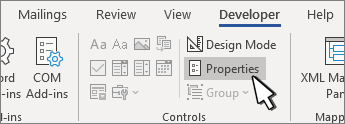
- Promijenite željena svojstva.
Dodavanje zaštite obrascu
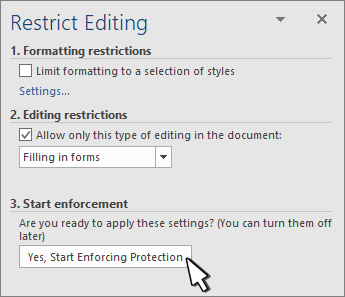
Ako drugim korisnicima želite ograničiti mogućnost uređivanja i oblikovanja obrasca, koristite naredbu Ograniči uređivanje:
- Otvorite obrazac koji želite zaključati i zaštititi.
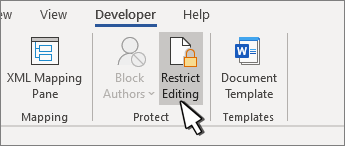
- Odaberite Programiranje>Ograniči uređivanje.
- Kada odaberete ograničenja, odaberite Da, počni provoditi zaštitu.
Napredni savjet:
Ako želite zaštititi samo dijelove dokumenta, razdvojite dokument na sekcije tako da zaštitite samo željene sekcije.
Da biste to učinili, odaberite Odaberi odjeljke u oknu Ograničavanje uređivanja . Dodatne informacije o sekcijama potražite u članku Umetanje prijeloma sekcije.


