Ako često stvarate određenu vrstu dokumenta, npr. mjesečno izvješće, prodajnu prognozu ili prezentaciju s logotipom tvrtke, spremite ga kao predložak kako biste ga mogli koristiti kao početnu točku umjesto da svaki put iznova stvarate datoteku. Započnite s dokumentom koji ste već stvorili, dokumentom koji ste preuzeli ili novim Microsoftovim predloškom koji ste prilagodili.
Spremanje predloška
- Da biste datoteku spremili kao predložak, odaberite Spremi>kao.
- Dvokliknite Ovaj PC.
- Upišite naziv predloška u okvir Naziv datoteke.
- Za osnovni predložak odaberite stavku predloška na popisu Spremi kao vrstu. U programu Word, primjerice, odaberite Predložak programa Word.
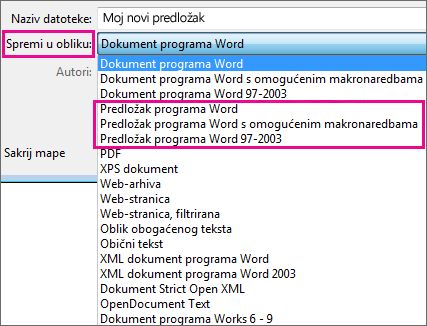
Ako dokument sadrži makronaredbe, odaberite mogućnost Predložak programa Word s omogućenim makronaredbama.
Office će automatski otvoriti mapu Prilagođeni predlošci sustava Office.
- Odaberite Spremi.
Uređivanje predloška
Da biste ažurirali predložak, otvorite datoteku, unesite željene promjene, a zatim spremite predložak.
- Odaberite Otvori datoteku>.
- Dvokliknite Ovaj PC.
- Otvorite mapu Prilagođeni predlošci sustava Office koja se nalazi u mapi Dokumenti.
- Odaberite predložak, a zatim Otvori.
- Unesite željene promjene, a zatim spremite i zatvorite predložak.
Korištenje predloška za stvaranje novog dokumenta
Da biste započeli novu datoteku na temelju predloška, odaberiteNova>datoteka>osobno, a zatim odaberite predložak.
Napomena
Na tom gumbu može pisati Prilagođeno umjesto Osobno.
Korištenje predložaka iz starijih verzija sustava Office
Ako ste stvorili predloške u starijoj verziji sustava Office, i dalje ih možete koristiti u sustavu Office 2013 i 2016. Prvi je korak njihovo premještanje u mapu Prilagođeni predlošci sustava Office kako bi ih vaša aplikacija mogla pronaći. Da biste brzo premjestili predloške, koristite alat za popravke.
Word
Spremanje dokumenta kao predloška
- Otvorite dokument programa Word koji želite spremiti kao predložak.
- Na izborniku Datoteka odaberite mogućnost Spremi kao predložak.
- U okvir Spremi kao upišite naziv koji želite koristiti za novi predložak.
- (Neobavezno) U okviru Mjesto odaberite mjesto na koje će se predložak spremiti.
-
Pokraj stavke Oblik datoteke odaberite Microsoft Word predložak (.dotx) ili, ako dokument sadrži makronaredbe, odaberite Microsoft Word Macro-Enabled predložak (.dotm).
- Odaberite Spremi.
Ako ne odaberete neko drugo mjesto, predložak će se spremiti u mapu /Korisnici/korisničko ime/Biblioteka/Grupni spremnici/UBF8T346G9.Office/Korisnički sadržaj/Predlošci.
Da biste promijenili mjesto na koje Word automatski sprema predloške, na izborniku programa Word odaberite Preference, a zatim u odjeljku Osobne postavke odaberite Mjesta datoteka. U odjeljku Mjesta datoteka na popisu odaberite Korisnički predlošci, a zatim odaberite Izmijeni. Upišite novu mapu i put koji želite koristiti, a Word će spremiti sve nove predloške u tu mapu.
Stvaranje novog predloška na temelju drugog predloška
Možete prilagoditi postojeći predložak kako bi bio još korisniji. Dodajte statičke informacije u postojeći predložak, a zatim ponovo spremite datoteku (kao predložak).
Na izborniku Datoteka odaberite mogućnost Novo iz predloška.
Odaberite predložak sličan predlošku koji želite stvoriti, a zatim odaberite mogućnost Stvori.
Napomena
Ako ne možete pronaći predložak, možete ga potražiti na temelju ključnih riječi u okviru Pretraživanje svih predložaka.
Dodajte, izbrišite ili promijenite bilo koji tekst, grafiku ili oblikovanje i unesite sve druge promjene koje želite da se prikazuju u svim novim dokumentima koji se temelje na predlošku.
Na izborniku Datoteka odaberite mogućnost Spremi kao predložak.
U okvir Spremi kao upišite naziv koji želite koristiti za novi predložak.
(Neobavezno) U okviru Mjesto odaberite mjesto na koje će se predložak spremiti.
Pokraj stavke Oblik datoteke odaberite Microsoft Word predložak (.dotx) ili, ako predložak sadrži makronaredbe, odaberite Microsoft Word Macro-Enabled predložak.
Odaberite Spremi.
Ako ne odaberete neko drugo mjesto, predložak će se spremiti u mapu /Korisnici/korisničko ime/Biblioteka/Grupni spremnici/UBF8T346G9.Office/Korisnički sadržaj/Predlošci.
Da biste promijenili mjesto na koje Word automatski sprema predloške, na izborniku programa Word odaberite Preference, a zatim u odjeljku Osobne postavke odaberite Mjesta datoteka. U odjeljku Mjesta datoteka na popisu odaberite Korisnički predlošci, a zatim odaberite Izmijeni. Upišite novu mapu i put koji želite koristiti, a Word će spremiti sve nove predloške u tu mapu.
Stvaranje novog dokumenta pomoću predloška
Da biste započeli novi dokument na temelju predloška, na izborniku Datoteka odaberite Novo iz predloška, a zatim odaberite predložak koji želite koristiti.
Oporavak zadanog predloška
Kada koristite postavku Primarni jezik u postavkama sustava da biste se prebacili na drugi jezik za pisanje dokumenata, Word stvara novi predložak dizajniran za jezik koji ste odabrali. Prethodni predložak za jezik s kojeg ste prešli sigurnosno se kopira kao datoteka Normal.dotm-(broj), gdje je (broj) deseteroznamenkasti broj.
Vaš stari predložak možda sadrži prilagodbe koje biste željeli koristiti; Evo kako ćete je vratiti:
Zatvorite Word.
U Finderu potražite Normalno na ovom Macu.
- Trebale bi postojati dvije datoteke: Normal.dotm i Normal.dotm-(broj).
Izbrišite datoteku Normal.dotm (odaberite je pa kliknite Premjesti u smeće)
Preimenujte drugu datoteku u Normal.dotm (uklonite spojnicu i broj).
Ponovno pokrenite Word.
Napomena
Kada vratite predložak koji ste koristili u prethodnom jeziku, možda ćete morati izvršiti određene prilagodbe za novi jezik, primjerice odabrati novi zadani font te odabrati raspored i margine stranica.
Brisanje predloška
- U alatu za traženje otvorite mapu /Korisnici/korisničko ime/Biblioteka/Grupni spremnici/UBF8T346G9.Office/Korisnički sadržaj/Predlošci.
- Povucite predloške koje želite izbrisati u smeće.
PowerPoint
Stvaranje predloška programa PowerPoint
Otvorite praznu prezentaciju, a zatim na kartici Prikaz odaberite Matrica slajdova.
Matrica slajdova najveća je slika slajda pri vrhu popisa minijatura slajdova. Pridruženi rasporedi postavljeni su ispod nje.
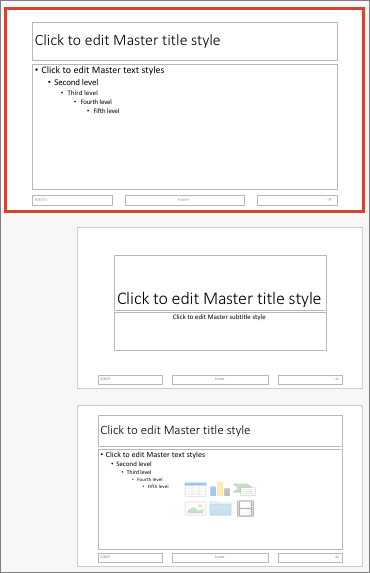
Da biste promijenili matricu slajdova ili rasporede, na kartici Matrica slajdova učinite nešto od ovog:

Da biste dodali šarenu temu s posebnim fontovima i efektima, odaberite Teme, a zatim odaberite temu.
Da biste promijenili pozadinu, odaberite Stilove pozadine, a zatim odaberite pozadinu.
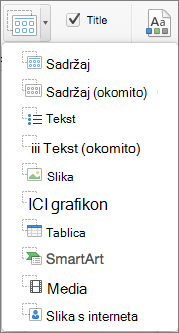
Da biste dodali rezervirano mjesto za tekst, sliku, grafikon i druge objekte, u oknu s minijaturama odaberite raspored slajda u koji želite postaviti rezervirano mjesto. U odjeljku Umetanje rezerviranog mjesta odaberite vrstu rezerviranog mjesta koje želite dodati, a zatim povucite kako biste nacrtali veličinu rezerviranog mjesta.
Spremanje prezentacije kao predloška programa PowerPoint
- Otvorite prezentaciju koju želite spremiti kao predložak.
- Na kartici Datoteka odaberite mogućnost Spremi kao predložak.
- U okvir Spremi kao upišite naziv koji želite koristiti za novi predložak.
- (Neobavezno) U okviru Mjesto odaberite mjesto na koje će se predložak spremiti.
-
Pokraj stavke Oblik datoteke odaberite Predložak programa PowerPoint (.potx) ili, ako prezentacija sadrži makronaredbe, odaberite Predložak programa PowerPoint Macro-Enabled (.potm).
- Odaberite Spremi.
Ako ne odaberete neko drugo mjesto, predložak će se spremiti u mapu /Korisnici/korisničko ime/Biblioteka/Grupni spremnici/UBF8T346G9.Office/Korisnički sadržaj/Predlošci.
Stvaranje novog predloška na temelju drugog predloška
Možete prilagoditi postojeći predložak kako bi bio još korisniji. Dodajte statičke informacije u postojeći predložak, a zatim ponovo spremite datoteku (kao predložak).
Na izborniku Datoteka odaberite mogućnost Novo iz predloška.
Odaberite predložak sličan predlošku koji želite stvoriti, a zatim odaberite mogućnost Stvori.
Napomena
Ako ne možete pronaći predložak, možete ga potražiti na temelju ključnih riječi u okviru Pretraživanje svih predložaka.
Dodajte, izbrišite ili promijenite bilo koji tekst, grafiku ili oblikovanje i unesite sve druge promjene koje želite da se prikazuju u svim novim prezentacijama koje se temelje na predlošku.
Na izborniku Datoteka odaberite mogućnost Spremi kao predložak.
U okvir Spremi kao upišite naziv koji želite koristiti za novi predložak.
(Neobavezno) U okviru Mjesto odaberite mjesto na koje će se predložak spremiti.
Pokraj stavke Oblik datoteke odaberite Predložak programa PowerPoint (.potx) ili, ako predložak sadrži makronaredbe, odaberite Predložak programa PowerPoint Macro-Enabled (.potm).
Odaberite Spremi.
Ako ne odaberete neko drugo mjesto, predložak će se spremiti u mapu /Korisnici/korisničko ime/Biblioteka/Grupni spremnici/UBF8T346G9.Office/Korisnički sadržaj/Predlošci.
Stvaranje nove prezentacije pomoću predloška
Da biste započeli novu prezentaciju na temelju predloška, na izborniku Datoteka odaberite Novo iz predloška, a zatim odaberite predložak koji želite koristiti.
Brisanje predloška
- U alatu za traženje otvorite mapu /Korisnici/korisničko ime/Biblioteka/Grupni spremnici/UBF8T346G9.Office/Korisnički sadržaj/Predlošci.
- Povucite predloške koje želite izbrisati u smeće.
Excel
Spremanje radne knjige ili lista kao predloška
- Otvorite radnu knjigu koju želite spremiti kao predložak.
- Na izborniku Datoteka odaberite mogućnost Spremi kao predložak.
- U okvir Spremi kao upišite naziv koji želite koristiti za novi predložak.
- (Neobavezno) U okviru Mjesto odaberite mjesto na koje će se predložak spremiti.
-
Pokraj stavke Oblik datoteke odaberite Predložak programa Excel (.xltx) ili, ako radna knjiga sadrži makronaredbe, odaberite Predložak Macro-Enabled programa Excel (.xltm).
- Odaberite Spremi.
Ako ne odaberete neko drugo mjesto, predložak će se spremiti u mapu /Korisnici/korisničko ime/Biblioteka/Grupni spremnici/UBF8T346G9.Office/Korisnički sadržaj/Predlošci.
Stvaranje novog predloška na temelju drugog predloška
Možete prilagoditi postojeći predložak kako bi bio još korisniji. Dodajte statičke informacije u postojeći predložak, a zatim ponovo spremite datoteku (kao predložak).
Na izborniku Datoteka odaberite mogućnost Novo iz predloška.
Odaberite predložak sličan predlošku koji želite stvoriti, a zatim odaberite mogućnost Stvori.
Napomena
Ako ne možete pronaći predložak, možete ga potražiti na temelju ključnih riječi u okviru Pretraživanje svih predložaka.
Dodajte, izbrišite ili promijenite bilo koji sadržaj, grafiku ili oblikovanje i unesite sve druge promjene koje želite da se prikazuju u svim novim radnim knjigama koje se temelje na predlošku.
Na izborniku Datoteka odaberite mogućnost Spremi kao predložak.
U okvir Spremi kao upišite naziv koji želite koristiti za novi predložak.
(Neobavezno) U okviru Mjesto odaberite mjesto na koje će se predložak spremiti.
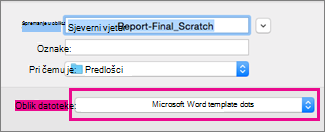
Pokraj stavke Oblik datoteke odaberite Predložak programa Excel (.xltx) ili, ako predložak sadrži makronaredbe, odaberite Predložak Macro-Enabled programa Excel (.xltm).
Odaberite Spremi.
Ako ne odaberete neko drugo mjesto, predložak će se spremiti u mapu /Korisnici/korisničko ime/Biblioteka/Grupni spremnici/UBF8T346G9.Office/Korisnički sadržaj/Predlošci.
Stvaranje nove radne knjige pomoću predloška
Da biste započeli novu radnu knjigu na temelju predloška, na izborniku Datoteka odaberite Novo iz predloška, a zatim odaberite predložak koji želite koristiti.
Brisanje predloška
- U alatu za traženje otvorite mapu /Korisnici/korisničko ime/Biblioteka/Grupni spremnici/UBF8T346G9.Office/Korisnički sadržaj/Predlošci.
- Povucite predloške koje želite izbrisati u smeće.
Dodatne informacije
Razlike između predložaka, tema i stilova programa Word
Microsoftovi predlošci i teme
Preuzmite besplatne gotove predloške
Besplatni predlošci pozadine za PowerPoint
Uređivanje predložaka
