
U programu Word često korištene zadatke možete automatizirati stvaranjem i pokretanjem makronaredbi. Makronaredba je niz naredbi i uputa koje grupirate u jednu naredbu da bi se zadatak izvršio automatski.
Da biste uštedjeli na vremenu pri obavljaju čestih zadataka, objedinite korake u makronaredbi. Najprije snimite makronaredbu. Potom makronaredbu možete pokrenuti klikom na gumb na alatnoj traci za brzi pristup ili pritiskom kombinacije tipki. To ovisi o tome kako ste je postavili.
Snimanje makronaredbe pomoću gumba
Odaberite Prikaz>makronaredbi Snimanje makronaredbe>.
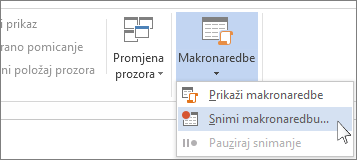
Upišite naziv makronaredbe.
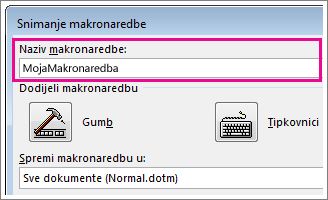
Da biste tu makronaredbu mogli koristiti u svim novim dokumentima koje stvorite, provjerite je li u okviru Spremi makronaredbu u navedeno Sve dokumente (Normal.dotm).
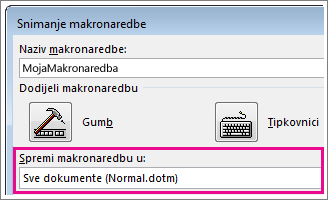
Da biste makronaredbu pokrenuli klikom na gumb, odaberite Gumb.
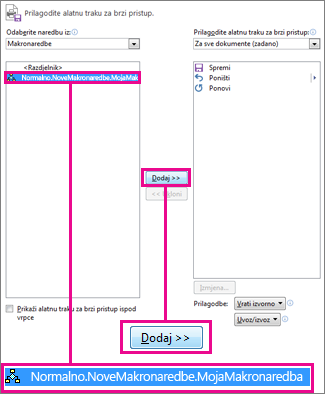
Odaberite novu makronaredbu (primjerice s nazivom Normal.NewMacros.<naziv makronaredbe>) i odaberite Dodaj.
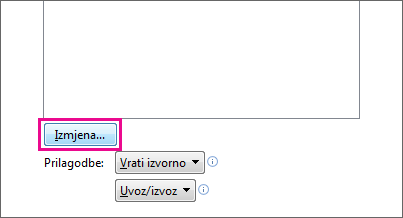
Odaberite Izmijeni.
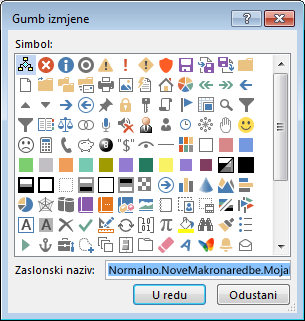
Odaberite sliku gumba, unesite željeni naziv, a zatim dvaput odaberite U redu .
Sad je vrijeme za snimanje koraka. Odaberite naredbe ili pritišćite tipke za svaki korak zadatka. Word će snimiti klikove i pritiske tipki.
Napomena
Dok snimate makronaredbu, tekst odaberite pomoću tipkovnice. Makronaredbe ne snimaju odabire izvršene pomoću miša.
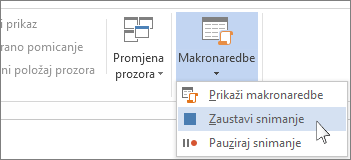
Da biste zaustavili snimanje, odaberite Prikaz>makronaredbi>Prekini snimanje.
Na alatnoj traci za brzi pristup pojavit će se gumb za vašu makronaredbu.

Da biste pokrenuli makronaredbu, odaberite gumb.
Snimanje makronaredbe pomoću tipkovnog prečaca
Odaberite Prikaz>makronaredbi Snimanje makronaredbe>.
Upišite naziv makronaredbe.
Da biste tu makronaredbu mogli koristiti u svim novim dokumentima koje stvorite, provjerite je li u okviru Spremi makronaredbu u navedeno Sve dokumente (Normal.dotm).
Da biste makronaredbu pokrenuli pomoću tipkovnog prečaca, odaberite Tipkovnica.
Upišite kombinaciju tipki u okvir Pritisnite novu tipku prečaca .
Provjerite da biste vidjeli je li ta kombinacija već dodijeljena za nešto drugo. Ako je već dodijeljena, pokušajte s drugom kombinacijom.
Da biste taj tipkovni prečac mogli koristiti u svim novim dokumentima koje stvorite, provjerite je li u okviru Spremi promjene u navedeno Normal.dotm.
Odaberite Dodijeli.
Sad je vrijeme za snimanje koraka. Odaberite naredbe ili pritišćite tipke za svaki korak zadatka. Word će snimiti klikove i pritiske tipki.
Napomena
Dok snimate makronaredbu, tekst odaberite pomoću tipkovnice. Makronaredbe ne snimaju odabire izvršene pomoću miša.
Da biste zaustavili snimanje, odaberite Prikaz>makronaredbi>Prekini snimanje.
Da biste pokrenuli makronaredbu, pritisnite tipke tipkovnog prečaca.
Izvođenje makronaredbe
Da biste pokrenuli makronaredbu, odaberite gumb na alatnoj traci za brzi pristup, pritisnite tipkovni prečac ili pokrenite makronaredbu s popisa makronaredbi .
- Odaberite Prikaz>makronaredbi Prikaz>makronaredbi.
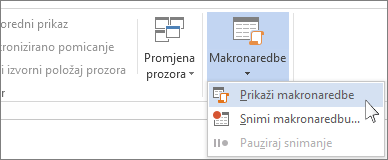
- Na popisu u odjeljku Naziv makronaredbe odaberite makronaredbu koju želite pokrenuti.
- Odaberite Pokreni.
Korištenje makronaredbe u svim dokumentima
Da bi makronaredba iz jednog dokumenta bila dostupna u svim novim dokumentima, dodajte je u predložak Normal.dotm.
- Otvorite dokument koji sadrži makronaredbu.
- Odaberite Prikaz>makronaredbi Prikaz>makronaredbi.
-
Odaberite Organizator.
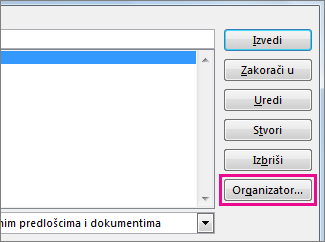
- Odaberite makronaredbu koju želite dodati u predložak Normal.dotm, a zatim odaberite Kopiraj.
Dodavanje gumba makronaredbe na vrpcu
- Odabirmogućnosti>datoteke>Prilagodba vrpce.
- U odjeljku Odaberite naredbe iz odaberite Makronaredbe.
- Odaberite željenu makronaredbu.
- U odjeljku Prilagodba vrpce odaberite karticu i prilagođenu grupu u koju želite dodati makronaredbu.
Ako nemate prilagođenu grupu, odaberite Nova grupa. Potom odaberite Preimenuj i upišite naziv prilagođene grupe.
- Odaberite Dodaj.
- Odaberite Preimenuj da biste odabrali sliku za makronaredbu i upisali željeni naziv.
- Dvaput odaberite U redu .
Pisanje makronaredbe od nule u programu Visual Basic
Na kartici Programiranje u grupi Kod odaberite Makronaredbe.
U okvir Naziv makronaredbe upišite naziv makronaredbe.
Napomena
Ako novoj makronaredbi date isti naziv kao ugrađenoj makronaredbi u programu Word, nove će akcije makronaredbe zamijeniti ugrađenu makronaredbu. Da biste pogledali popis ugrađenih makronaredbi, na padajućem popisu Makronaredbe odaberitenaredbe programa Word.
Na popisu Makronaredbe u odaberite predložak ili dokument u koji želite spremiti makronaredbu.
Da bi makronaredba bila dostupna u svim dokumentima, obavezno odaberite Normal.dotm.Odaberite Stvori da biste otvorili Visual Basic Editor.
Kada otvorite Visual Basic Editor, možda će vam biti potrebne dodatne informacije o radu s programom Visual Basic for Applications. Za dodatne informacije odaberite Pomoć za Microsoft Visual Basic na izborniku Pomoć ili pritisnite F1.
