
Preuzmite ovaj predložak
Ili u programu Word otvorite Nova datoteka> i potražite broj naslovnica na vrhu (odaberite dvostrano).
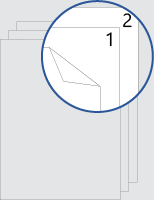
Ovaj predložak nudi dokument postavljen tako da na naslovnici ne postoji broj stranice na prednjoj ili stražnjoj strani. Numeriranje počinje brojem 1 na sljedećoj stranici.
Prilikom ispisa ne zaboravite ispisivati obostrano preokrenuto po duljem rubu.
Tekst u dokumentu zamijenite vlastitim, a zatim slijedite ove savjete za prilagodbu brojeva stranica ili zaglavlja stranice:
Poravnavanje broja stranice ulijevo ili po sredini
- Dvokliknite broj stranice da biste uredili zaglavlje.
- Pritisnite Ctrl+L da biste broj stranice postavili na lijevu stranu ili Ctrl+E da biste broj stranice centrirali.
Uvrstite ukupan broj stranica, npr. "2 od 10"
- Na kartici Umetanje u grupi Zaglavlje & podnožje idite na Broj> stranicena vrh stranice.
- Pomaknite se prema dolje dok ne dođete do broja stranica Stranica X od Y , a zatim odaberite Podebljani brojevi 3.
U broj stranice dodajte tekst, npr. "p." ili "Page"
- Dvokliknite broj stranice da biste uredili zaglavlje.
- Unesite željeni tekst, npr . p. ili Page.
Dodavanje sadržaja, kao što su ime autora ili trenutni datum, u zaglavlje
Na kartici Umetanje u grupi Zaglavlje & podnožje odaberite Zaglavlje>prazno (tri stupca).
Zamijenite rezervirana mjesta sadržajem. Da biste umetnuli sadržaj koji dolazi iz dokumenta (recimo, autor i naziv datoteke), koristite informacije o dokumentu na karticiAlati> za zaglavlja & podnožja– Dizajn.
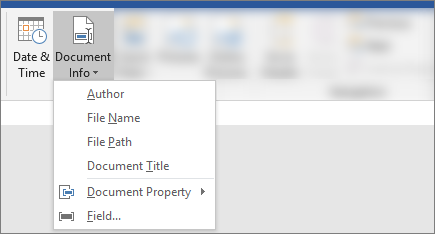
Da biste dodali trenutni datum, odaberite Datum & vrijeme na istoj kartici.Savjet
Ako želite da ispisani dokument uvijek prikazuje datum ispisa, odaberite Ažuriraj automatski.
Za broj stranice koristite neko od rezerviranih mjesta. Na kartici Alati> za zaglavlja & podnožja –Dizajn idite na Trenutni broj> stranice i odaberite Običan broj.

Ako ne koristite sva rezervirana mjesta, izbrišite ona koja ne koristite.
