
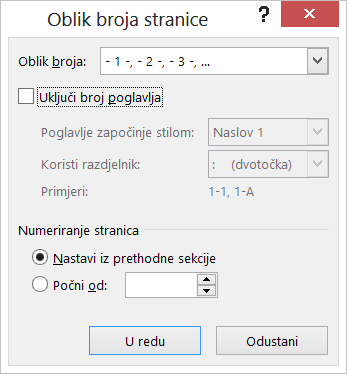
Dijaloški okvir Oblik broja stranice u programu Word omogućuje određivanje oblika i stila numeriranja (npr. -1, -2-, -3- ili i, ii, iii), oblika broja poglavlja i broja prve stranice koji se koristi u dokumentu ili sekciji. Da biste mu pristupili, kliknite Broj> straniceOblikovanje brojeva stranica... na kartici Umetanje u grupi Zaglavlje & podnožje.
Oblik broja
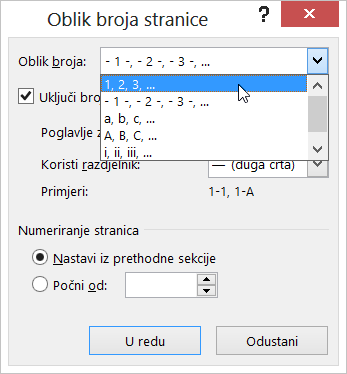
U okviru Oblik broja odaberite na koji način želite da se brojevi prikazuju u dokumentu.
Napomena
To nije isto kao kad odabirete gdje će se brojevi prikazivati. Da biste odredili položaj numeriranja stranice, kao i druge standardne stilove numeriranja stranice, kliknite Umetni>broj stranice, zatim Vrh stranice ili Dno stranice, a potom odaberite željenu mogućnost.
Uvrštavanje broja poglavlja
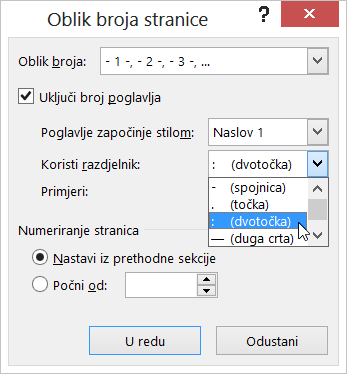
Potvrdite okvir Uključi broj poglavlja ako vaš dokument sadrži poglavlja i želite da se njihov broj prikazuje u naslovima uz brojeve stranica. Možete odabrati i stilove naslova koji će se koristiti za brojeve poglavlja te vrstu razdjelnika koji slijedi nakon brojeva poglavlja.
Ako na naslove poglavlja još niste primijenili numeriranje, evo kako to možete učiniti:
Primjena numeriranja na naslove poglavlja
Napomena
Za naslove poglavlja morate koristiti jedinstven stil naslova. Ako za naslove poglavlja koristite, primjerice, stil Naslov 1, nemojte ga koristiti za ostali tekst u dokumentu.
Odaberite naslov prvog poglavlja u dokumentu.
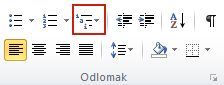
Na kartici Polazno u odjeljku Odlomak kliknite strelicu uz stavku Višerazinski popis.
Kliknite definiciju popisa za numeriranje poglavlja (koja sadrži tekst Naslov 1 ili 1. poglavlje).
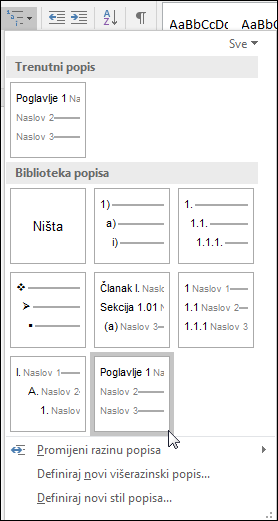
Definicija popisa numeriranja poglavlja automatski će se primijeniti na sve naslove u dokumentu koji koriste taj stil (npr. Naslov 1 u ovom primjeru).
Osnovne informacije o stilovima naslova potražite u članku Dodavanje naslova.
Dodatne informacije o korištenju naslova poglavlja s brojevima stranica potražite u članku Dodavanje brojeva poglavlja u opise u programu Word.
Numeriranje stranica
Pomoću sljedećih mogućnosti možete postaviti broj prve stranice u dokumentu ili sekciji.
- Odaberite Nastavi iz prethodne sekcije ako radite sa sekcijama i želite da se numeriranje stranice nastavi iz prethodne sekcije.
- Odaberite Počni od da biste odredili da dokument ili sekcija u kojoj radite započinje brojem stranice koji nije 1.
Da biste saznali više o radu s brojevima stranica i sekcijama, pročitajte članak Prilagodba brojeva stranica i njihovih oblika u različitim sekcijama dokumenta programa Word.