Sekcije vam omogućuju postavljanje određenih mogućnosti izgleda i oblikovanja stranice (kao što su numeriranje redaka, stupci ili zaglavlja i podnožja) za različite dijelove dokumenta. Pomoću sekcija, primjerice, uvod u izvješće možete oblikovati kao jedan stupac, a zatim tijelo izvješća kao dva stupca. Word tretira dokument kao jednu sekciju dok ne umetnete prijelom sekcije.
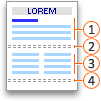
 1 Sekcija oblikovana kao jedan stupac
 Prijelom sekcije koji određuje izgled i oblikovanje prethodne sekcije određene stavkom 1
 Sekcija oblikovana kao dva stupca
 Prijelom sekcije koji određuje izgled i oblikovanje prethodne sekcije označene stavkom 3
Svaki prijelom sekcije određuje izgled i oblikovanje sekcije koja prethodi prijelomu. Ako, primjerice, izbrišete prijelom sekcije, tekst ispred prijeloma poprima oblikovanje sekcije koja slijedi nakon prijeloma. Ako na gornjoj slici izbrišete prvi prijelom sekcije (2), prva će sekcija imati oblikovanje s dva stupca. Oznaka posljednjeg odlomka (¶) u dokumentu određuje izgled sekcije i oblikovanje posljednje sekcije u dokumentu. Ako dokument ne sadrži sekcije, izgled i oblikovanje cijelog dokumenta određuje oznaka posljednjeg odlomka.
Važno
Za postupke u nastavku podrazumijeva se da ste u prikazu rasporeda za ispis. Ako se ne nalazite u prikazu izgleda ispisa, na izborniku Prikaz kliknite Raspored za ispis.
Umetanje prijeloma sekcije
Kliknite mjesto na kojem želite da počne nova sekcija.
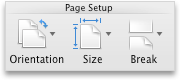
KliknitePrekidirasporeda>, a zatim željenu vrstu prijeloma sekcije.

Napomena
Ako želite dodati prijelom stranice, kliknite Stranica. Saznajte više o dodavanju prijeloma stranica u dokument.
Vrste prijeloma sekcija
| Section break | Opis |
|---|---|
Sljedeća stranica
|
Nova sekcija počinje na sljedećoj stranici. |
Neprekinuto
|
Pokreće novu sekciju na istoj stranici. Taj je prijelom sekcije posebice koristan za dokumente koji sadrže stupce. Možete ga koristiti za promjenu broja stupaca bez pokretanja nove stranice. |
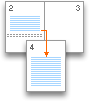
Parna stranica
|
Započinje novu sekciju na sljedećoj parnoj stranici. Ako, primjerice, na kraju treće stranice umetnete parni prijelom stranice, sljedeća će sekcija započinjati na četvrtoj stranici. |
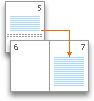
Neparna stranica
|
Započinje novu sekciju na sljedećoj neparnoj stranici. Ako, primjerice, prijelom sekcije Neparna stranica umetnete na kraj treće stranice, sljedeća će sekcija započinjati na 5. stranici. |
Brisanje prijeloma sekcije
Ako ste u dokument dodali prijelome sekcija, najlakši način da vidite gdje prijelomi počinju i završavaju jest da pokažete oznake oblikovanja.
- Kliknite karticu Polazno , a zatim Pokaži sve neispisive znakove.

- Kliknite prijelom sekcije da biste ga odabrali, a zatim pritisnite tipku DELETE. Prijelom sekcije izgleda ovako:
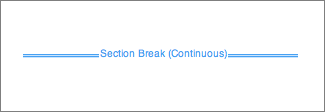
Napomena
Kad izbrišete prijelom sekcije, Word spaja tekst prije i poslije prijeloma u jednu sekciju. Nova spojena sekcija koristit će oblikovanje druge sekcije – one koja je uslijedila nakon prijeloma sekcije.
Promjena vrste prijeloma sekcije
- Kliknite negdje u sekciju koju želite promijeniti.
- Na izborniku Oblikovanje kliknite Dokument, a zatim karticu Raspored.
- Na popisu Početak sekcije kliknite željeni prijelom sekcije.