
Možete odrediti oblikovanje kada lijepite slajdove, tekst, slike, objekte i tablice iz drugih programa ili s weba u aplikaciju Microsoft 365.
Napomena
Mogućnosti i oblici posebnog lijepljenja ovise o aplikaciji i platformi. Mnoge od ovdje opisanih mogućnosti dostupne su samo u verzijama sustava Microsoft 365 za stolna računala sa sustavom Windows i nisu podržane u web-verzijama ili nekim Mac verzijama.
Korištenje posebnog lijepljenja
Tekst ima vlastito oblikovanje, na primjer dizajn skupa znakova, boju i veličinu fonta. Kada kopirate tekst u aplikaciju okruženja Microsoft 365, aplikacija automatski preoblikuje taj tekst kako bi odgovarao tekstu odredišta. No pomoću posebnog lijepljenja možete zadržati izvorno oblikovanje ili ga zalijepiti kao sliku ili vezu.
Izrežite ili kopirajte slajd, sliku, tekst ili objekt koji želite zalijepiti.
Kliknite datoteku okruženja Microsoft 365 na mjestu gdje želite umetnuti tu stavku.
Na kartici Polazno u grupi Međuspremnik odaberite strelicu u odjeljku Zalijepi, zatim odaberite Posebno lijepljenje, a potom jednu od mogućnosti u nastavku.
(Ako koristite Outlook, počnite na kartici Poruka , a ne na kartici Polazno .)
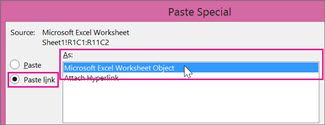
U dijaloškom okviru Posebno lijepljenje na lijevoj strani odaberite Zalijepi ili Zalijepi vezu kao što je opisano u nastavku.
- Lijepljenje omogućuje umetanje oblikovanog ili neoblikovanog teksta ili slike.
- Zalijepi vezu omogućuje vam umetanje hiperveze koja se povezuje sa zasebnim dokumentom ili prezentacijom.
Dodatne pojedinosti o mogućnostima Zalijepi i Zalijepi vezu potražite u dva odjeljka u nastavku:
Zalijepi
Slijede mogućnosti oblikovanja koje možete odabrati za lijepljenje:
| Koristi ovaj oblik | Kada je |
|---|---|
| Oblikovani tekst | Želite da se u tekstu zadrži oblikovanje teksta iz izvorne aplikacije ili web-stranice. |
| Neoblikovani tekst | Želite da tekst poprimi oblikovanje aplikacije Microsoft 365 u koju lijepite. |
| Objekt crteža sustava Microsoft Office | Želite da objekt koji lijepite izgleda kao objekt crteža sustava Microsoft Office. |
| Slika (GIF) | Želite da se objekt koji lijepite prikaže kao slika u obliku GIF (Graphics Interchange Format). Format datoteke GIF ograničen je na 256 boja i stoga je najučinkovitiji za skenirane slike, kao što su ilustracije, a manje učinkovit za fotografije u boji. GIF je također dobar oblik datoteke za crteže, crno-bijele slike, male tekstove visine nekoliko piksela i animacije. |
| Slika (JPEG) | Želite da se objekt koji lijepite prikaže kao JPEG (Joint Photographic Experts Group). Format datoteka JPEG podržava 16 milijuna boja i najbolje odgovara fotografijama i složenim grafikama.
 |
| Slika (PNG) | Želite da se objekt koji lijepite prikazuje kao PNG (Portable Network Graphics) slika. PNG oblik datoteke sličan je GIF-u, ali nudi bolju podršku za boje. Sažima jednobojna područja uz očuvanje oštrih pojedinosti, kao što su detalji na crtežima, logotipi ili ilustracije s tekstom. PNG sliku možete spremiti, vratiti i ponovno spremiti bez pogoršanja njezine kvalitete. Za razliku od GIF datoteka, PNG ne podržava animaciju, a neki stariji web-preglednici i aplikacije ne podržavaju PNG. |
| Slika (metadatoteka sustava Windows) | Želite da se objekt koji lijepite prikaže kao slika u obliku Windows Metafile Format (WMF). Sliku možete spremiti kao 16-bitnu grafiku (za upotrebu sa sustavom Windows 3.x i novijim verzijama). |
| Slika (poboljšana metadatoteka) | Želite da se objekt koji lijepite prikazuje u obliku poboljšane metadatoteke (EMF). Možete spremiti sliku kao 32-bitnu grafiku koja podržava sofisticiranije grafičke funkcije. |
| Bitmapa neovisna o uređaju | Želite da se objekt koji lijepite prikaže kao bitmapa neovisna o uređaju (DIB), kao što je slajd koji se ponaša kao grafika za upotrebu na web-stranicama. DIB je prikaz (koji se sastoji od redaka i stupaca točaka) grafičke slike u memoriji računala. Vrijednost svake točke bez obzira je li ispunjena ili ne) se sprema u jednom ili više bitova podataka. |
| Bitmapa | Želite da se objekt koji lijepite prikaže kao bitmapa. Oblik Microsoft Windows BMP može prikazati milijune boja. Budući da ga podržava nekoliko programa, to je izuzetno praktičan oblik datoteke za korištenje kada dajete sliku nekome tko možda nema program u kojem ste stvorili sliku. |
Zalijepi vezu
Da biste dodali hipervezu koja se povezuje sa zasebnim dokumentom ili prezentacijom, odaberite Zalijepi vezu.
Napomena
Mogućnost Zalijepi vezu nije dostupna ako izrežete ili kopirate sadržaj iz dokumenta koji ne podržava mogućnost Zalijepi vezu ili ako dokument s kojim pokušavate stvoriti vezu nije spremljen.
Da biste sadržaj zalijepili kao ikonu OLE (Object Linking and Embedding) (umjesto lijepljenja stvarnog sadržaja), potvrdite okvir Prikaži kao ikonu . Kliknite ikonu da biste otvorili aplikaciju, a zatim pogledajte sadržaj. Potvrdni okvir Prikaži kao ikonu dostupan je samo ako koristite mogućnost Zalijepi vezu ili ako sadržaj zalijepite kao OLE objekt. Zatim možete promijeniti ikonu za sadržaj koji ste zalijepili.