
Značajka sustava Office @mention znatno olakšava povezivanje s kolegama i potrebnim resursima dok surađujete na stvaranju dokumenata, prezentacija i proračunskih tablica.
Prijavite se u Microsoft 365 pomoću računa tvrtke ili obrazovne ustanove i otvorite dokument koji je spremljen u SharePoint biblioteci ili na servisu OneDrive za tvrtku ili obrazovnu ustanovu.
-
Napomena
Da bi ta značajka funkcionirala, morate biti prijavljeni u Outlook na PC-ju.
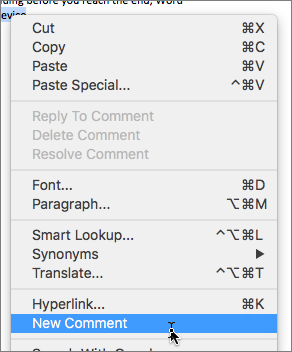
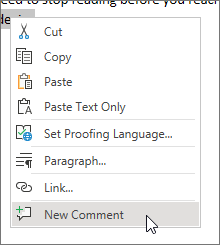
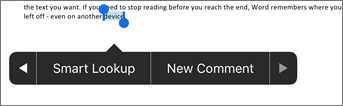
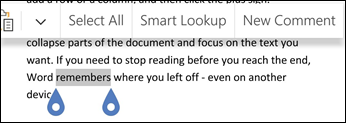
Dodajte komentar iz kontekstnog izbornika ili iz odjeljka Pregled > novog komentara.
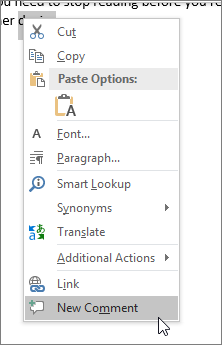
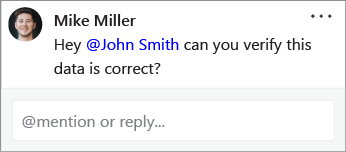
Upišite @ i prvih nekoliko slova imena ili prezimena osobe, a zatim odaberite željeno ime (ako osoba već nema dozvolu za otvaranje dokumenta, od vas će se zatražiti da je date).
Savjet
Kako bi bilo ležernije, slobodno izbrišite sve osim imena osobe u .@mention Da biste uključili više osoba, ponovno upišite @ i spomenite nekog drugog.
Dodjela zadataka pomoću @mentions
U Word, Excel ili PowerPoint možete koristiti @mentions za dodjelu zadatka drugom korisniku prilikom objavljivanja komentara ili odgovora. Kada stvorite zadatak, on se prati kroz sve interakcije i ponovne dodjele, tako da možete vidjeti njegovu povijest. I dalje možete odgovarati na komentare dodijeljene kao zadaci, razrješavati zadatke razrješavanjem komentara i ponovno otvoriti zadatke ponovnim otvaranjem niti komentara.
Da biste stvorili zadatak:
Dodajte novi komentar ili odgovorite na postojeći.
Upotrijebite an @mention u komentaru. Pojavljuje se mogućnost da se komentar dodijeli kao zadatak spomenutoj osobi.
Odaberite potvrdni okvir Dodijeli.
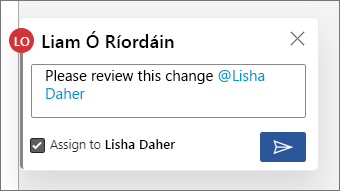
Objavite komentar ili odgovor. Osoba kojoj je zadatak dodijeljen primit će poruku e-pošte s obavijesti da joj je dodijeljen zadatak. U komentaru će vidjeti dodijeljeni zadatak.
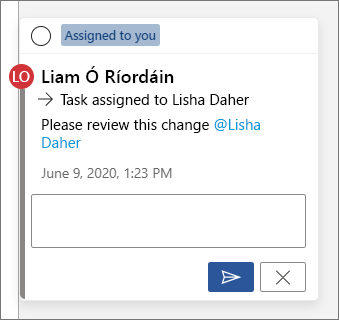
Da biste ponovno dodijelili zadatak:
Upotrijebite an @mention u polju odgovora.
Odaberite potvrdni okvir Ponovno dodijeli.
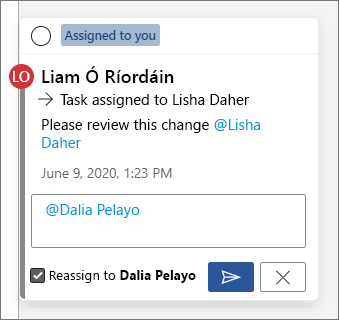
Objavite odgovor. Osoba kojoj je zadatak ponovno dodijeljen primit će poruku e-pošte s obavijesti da joj je dodijeljen zadatak.
Da biste razriješili zadatak koji vam je dodijeljen:
Pri vrhu komentara pokazivač miša postavite iznad kruga, pokraj dijelaDodijeljeno vama. U krugu će se pojaviti kvačica.
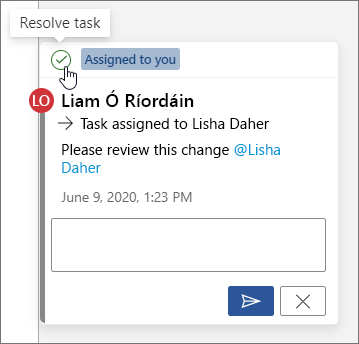
Kliknite krug s kvačicom kako biste razriješili zadatak.
Da biste ponovno otvorili razriješeni zadatak:
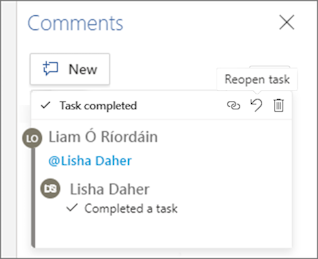
- Otvorite okno s komentarima.
- Pri vrhu razriješenog komentara kliknite strelicu za ponovno otvaranje.
Brzo pronađite i odgovorite na njih @mentions
Kada vas netko spomene u komentaru u Word, Excel i PowerPoint, primit ćete obavijest e-poštom s vezom koja vas vodi na komentar u datoteci.
Osim toga, obavijest e-poštom prikazuje i pretpregled teksta i niti komentara povezanih s komentarom, a na komentar možete odgovoriti izravno iz obavijesti e-poštom.
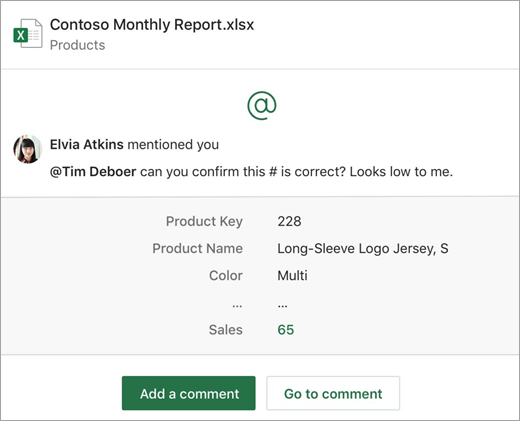
Ako vas se spominje više puta, možda ćete primiti više veza na spominjanje u jednoj poruci e-pošte.
Napomena
Ta značajka nije dostupna u klijentima za državnu upravu (GCC/GCC High/DoD) ni za korisnike koji koriste Microsoft 365 kojim upravlja 21Vianet.
Preduvjeti
Da biste odgovorili na komentar iz poruke e-pošte s obavijesti, morate koristiti Outlook za Windows, Outlook na webu ili Outlook Mobile.
Kako isključiti pretpreglede konteksta
Administratori mogu koristiti SharePoint PowerShell cmdlet kako bi isključili pretpreglede konteksta:
Instalirajte najnoviju verziju modula SharePoint Online Services za Windows PowerShell.
Povežite se s klijentom pomoću Connect-SPOService.
Pokrenite sljedeći cmdlet: Set-SPOTenant -AllowCommentsTextOnEmailEnabled:$false
Napomena
Obavijesti e-poštom za komentare u datoteci koje su zaštićene pravima ili označene kao povjerljive putem pravila DLP-a neće obuhvaćati pretpregled konteksta ni umetnute odgovore, bez obzira na to je li značajka uključena ili isključena.
Isključivanje obavijesti za komentare na servisu OneDrive i u sustavu SharePoint
Autor izvornog dokumenta i svi sudionici u niti komentara po zadanom se obavještavaju svaki put kada netko stvori ili ažurira nit komentara. Ako ne želite primati obavijesti o komentarima, možete ih isključiti.
Nema globalne postavke za isključivanje obavijesti o komentarima. Sudionici u niti moraju to učiniti sami na servisu OneDrive. Postavke na servisu OneDrive utječu na datoteke na servisu OneDrive i u sustavu SharePoint. Da biste isključili obavijesti za komentare, učinite sljedeće:
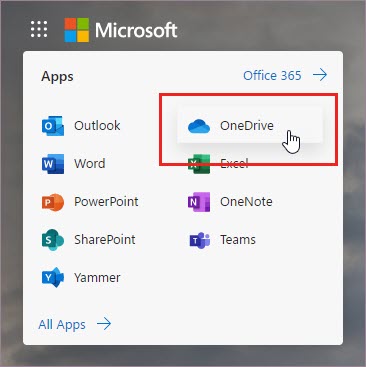
Na novoj kartici u pregledniku Microsoft Edge odaberite stavku Pokretač aplikacija, a zatim odaberite OneDrive.
Otvorite Postavke>servisa OneDrive.

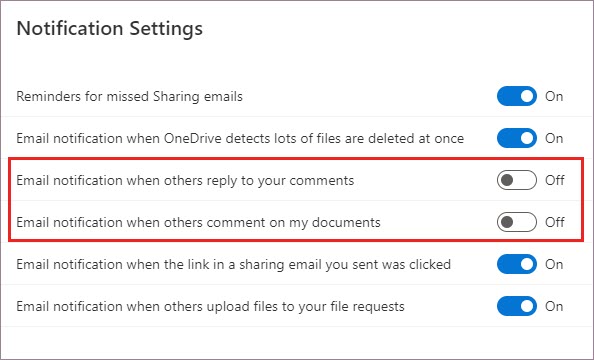
U odjeljku Postavke obavijestiisključite Obavijest e-poštom kada drugi odgovore na vaše komentare i Obavijest e-poštom kada drugi komentiraju moje dokumente.
Upute za isključivanje obavijesti u programu Outlook
Pri dnu poruke e-pošte s obavijesti koju primate u programu Outlook nalazi se postavka koja vam omogućuje isključivanje obavijesti za daljnje komentare ili ažuriranja niti komentara koju je autor izvornog dokumenta ili bilo koji sudionik unio u datoteku.
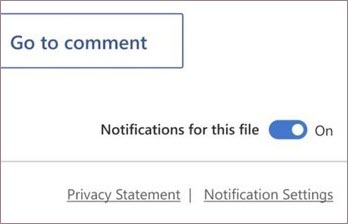
Ta postavka funkcionira samo za jednu datoteku. Ako primate obavijesti o komentarima u više datoteka, morat ćete isključiti Obavijesti za ovu datoteku za svaku datoteku.
Sigurnost podataka o komentarima
Microsoft interno ne pohranjuje nikakve podatke o komentarima. Svi komentari među sudionicima u niti pohranjuju se samo kod vas. Microsoft nema pristup prikazu vaših komentara.
Spominjanje izvan vaše tvrtke ili ustanove
Spominjanja su ograničena na osobe unutar vaše tvrtke ili ustanove. Spominjanja isključuju goste i korisnike s drugih klijenata u okruženju s više klijenata.