
Pomoću prijeloma sekcija možete promijeniti raspored ili oblikovanje stranica u dokumentu.
Da biste promijenili oblikovanje u dokumentu, umetnite prijelom sekcije na početak mjesta na kojem želite unijeti promjenu. Postavite promjenu oblikovanja neposredno nakon prijeloma nove sekcije. Ako želite ponovno promijeniti oblikovanje, umetnite novi prijelom sekcije. Ako želite da promjene budu na istoj stranici, odaberite prijelom sekcije Neprekinuto . U suprotnom odaberite prijelome sekcija Sljedeća stranica, Neparna stranica ili Parna stranica .
Ako dođe do promjene oblikovanja u prethodnoj sekciji, pritisnite Ctrl ili Command + Z, pomaknite pokazivač iza prijeloma sekcije pa pokušajte ponovno.
Promjena rasporeda i oblikovanje dokumenta pomoću prijeloma sekcija
Kada umetnete prijelom sekcije, odaberite vrstu prijeloma koja odgovara promjenama koje želite napraviti. Ovo su vrste s prijedlozima za korištenje:
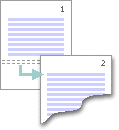
Naredba Sljedeća stranica omogućuje umetanje prijeloma sekcije i započinjanje nove sekcije na sljedećoj stranici. Ta je vrsta prijeloma sekcije korisna za započinjanje novih poglavlja u dokumentu.
Naredba Neprekinuto omogućuje umetanje prijeloma sekcije i započinjanje nove sekcije na istoj stranici. Neprekinuti prijelom sekcije koristan je za promjene oblikovanja, npr. za promjenu broja stupaca na stranici.

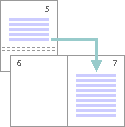
Naredbe Parna stranica i Neparna stranica omogućuju umetanje prijeloma sekcije i započinjanje nove sekcije na sljedećoj parnoj ili neparnoj stranici. Da biste poglavlja dokumenta uvijek započeli na neparnoj ili parnoj stranici, koristite mogućnost prijeloma sekcije Neparna stranica ili Parna stranica .
Rad s prijelomima sekcija
Da biste prikazali prijelome sekcija, pročitajte odjeljak Prikaz prijeloma sekcija.
Da biste umetnuli prijelom sekcije, pročitajte članak Umetanje prijeloma sekcije.
Da biste promijenili prijelom sekcije, pročitajte članak Promjena prijeloma sekcije.
Da biste izbrisali prijelom sekcije, pročitajte članak Brisanje prijeloma sekcije
Oblikovanje prijeloma sekcija
Evo oblikovanja koje je moguće primijeniti na dijelove dokumenta pomoću prijeloma sekcija: