-
Odabir>obruba stranice
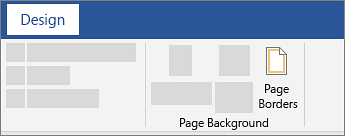
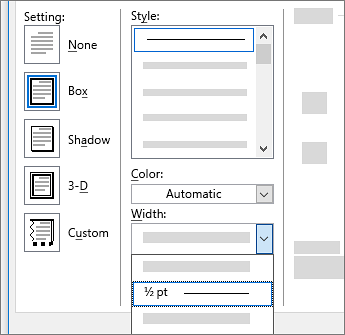
- Odaberite željeni izgled obruba.
- Da biste prilagodili udaljenost između obruba i ruba stranice, odaberite Mogućnosti. Unesite promjene, a zatim odaberite U redu.

- Odaberite U redu.
Ako se stranica na koju želite dodati obrub nalazi u sredini dokumenta, najprije morate dodati prijelome sekcija.
Napomena
Obrubi stranica primjenjuju se po sekcijama, a ne po pojedinačnim stranicama. Da biste obrub dodali samo na jednu stranicu, tu stranicu morate smjestiti u zasebnu sekciju.
Odabir>obruba stranice

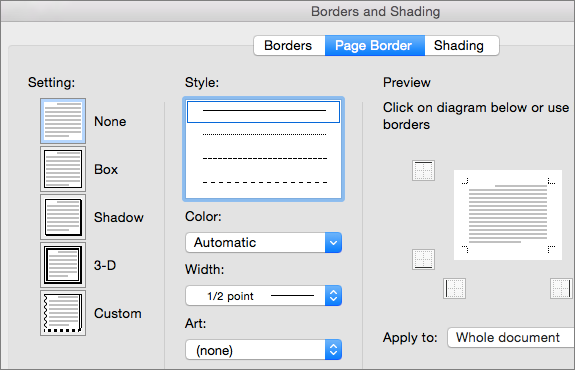
U okviru Obrubi i sjenčanje dizajnirajte obrub:
- U odjeljku Postavka s lijeve strane odaberite željeni stil obruba.
Ako želite ukloniti obrub, odaberite Nema.
- U odjeljku Stil odaberite željeni stil crte
- Odaberite strelicu u odjeljku Boja i odaberite boju obruba
- Odaberite strelicu ispod mogućnosti Širina i odaberite željenu širinu.
Savjet
Ako želite obrub isječka crteža, odaberite strelicu ispod Crtež pa odaberite efekt obruba.
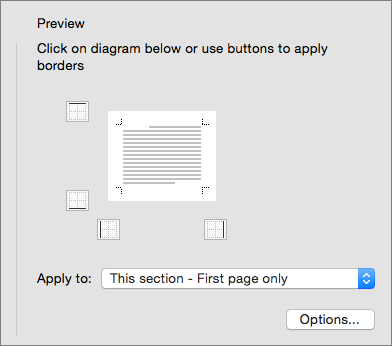
Zatim odaberite strelicu s desne strane mogućnosti Primijeni na pa Ta sekcija – samo prva stranica.
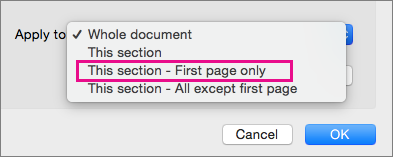
Ova postavka funkcionira i ako obrub dodate na prvu stranicu u dokumentu.
Okvir Pretpregled potvrđuje stilove obruba. da biste uklonili obrub s jedne strane, odaberite tu crtu u okviru Pretpregled .
Savjet
Da biste promijenili mjesto prikaza obruba na stranici, odaberite Mogućnosti i prilagodite postavke margina.
Kada završite, odaberite U redu.
Word za web ne dopušta uređivanje, brisanje ni dodavanje novih obruba oko teksta.
Ako ste u dokumentu koji ste stvorili u aplikaciji Word za stolna računala dodali obrube oko teksta, Word za web će ih zadržati.
Potencijalno zaobilazno rješenje jest da umetnete tablicu koja sadrži samo jednu ćeliju, a zatim u nju zalijepite ili upišete tekst.
