Zamjenski tekst (alternativni tekst) možete stvoriti za oblike, slike, grafikone, SmartArt grafiku ili druge objekte u dokumentima okruženja Microsoft 365. Zamjenski tekst osobama s oštećenjima vida olakšava razumijevanje slika i drugog grafičkog sadržaja. Kada netko tko koristi čitač zaslona naiđe na sliku u dokumentu, čut će zamjenski tekst koji opisuje tu sliku. Bez zamjenskog teksta znat će samo da su došli do slike, a ne znaju što ona pokazuje.
Pomoću postupaka u ovom članku naučite kako dodati zamjenski tekst u oblik, sliku, grafikon, SmartArt grafiku ili druge grafičke objekte.
Da biste saznali kako napisati zamjenski tekst, pročitajte članak Sve što trebate znati za pisanje učinkovitog zamjenskog teksta.
Dodavanje zamjenskog teksta
Učinite nešto od sljedećeg:
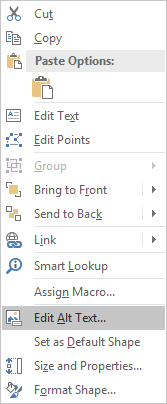
Desnom tipkom miša kliknite objekt i odaberite Prikaz zamjenskog teksta.
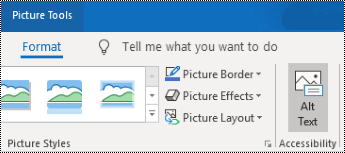
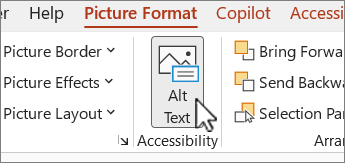
Odaberite objekt pa odaberite izbornik za oblikovanje objekta, primjerice Oblik slike. Odaberite Zamjenski tekst.
Napomena
Da biste zamjenski tekst dodali cjelokupnoj SmartArt grafici ili grafikonu, kliknite obrub SmartArt grafike ili grafikona, a ne pojedinačni oblik ili dio.
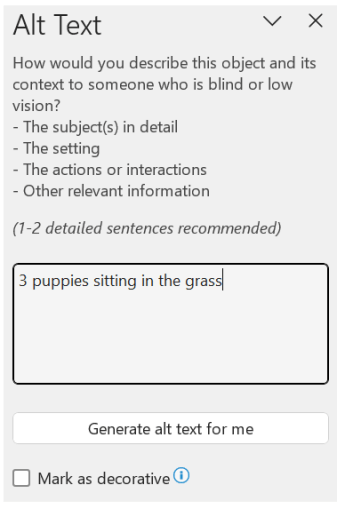
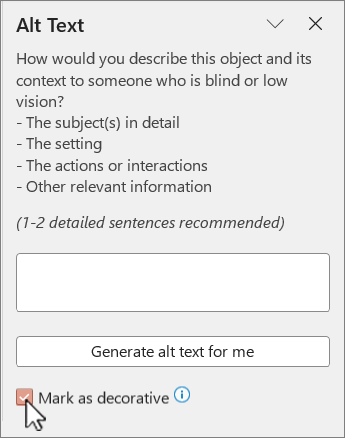
U oknu Alternativni tekst u tekstni okvir upišite jednu do dvije rečenice da biste opisali objekt i njegov kontekst osobi koja ga ne može vidjeti.
Označavanje vizualnih elemenata kao ukrasnih
Ako su vizualni elementi samo ukras i nemaju neko posebno značenje, možete ih označiti kao ukrasne, a da pri tome ne upišete nikakav zamjenski tekst. Primjer objekta koji treba označiti kao ukrasni element stilski su obrubi. People koji koriste čitače zaslona čut će da su ti objekti ukrasi, pa će znati da im ne nedostaju nikakve važne informacije. Vizualne elemente možete označiti kao ukrasne u programima Excel, PowerPoint i Word.
Da biste otvorili okno Alternativni tekst, učinite nešto od sljedećeg:
- Desnom tipkom miša kliknite sliku, a zatim odaberite Prikaz zamjenskog teksta.
- Odaberite sliku, odaberite Oblikovanje> slikeAlternativni tekst.
Potvrdite okvir Označi kao ukrasno . Polje za unos teksta postaje sivo.
Uključivanje i isključivanje automatskog zamjenskog teksta
Ako na umetnute slike ne želite dodati automatski generirani zamjenski tekst, mogućnost automatskog zamjenskog teksta možete isključiti. Ako se kasnije predomislite, možete je jednako jednostavno ponovno uključiti.
- OdaberitePristupačnost mogućnosti>datoteke>.
- Potvrdite ili poništite okvir Omogući mogućnost generiranja zamjenskog teksta pomoću umjetne inteligencije u odjeljku Zamjenski tekst, a zatim odaberite U redu.
Odobravanje automatskog zamjenskog teksta
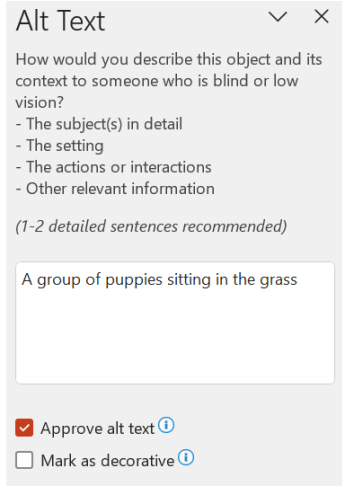
Automatski generirani zamjenski tekst možete odobriti u sustavu Microsoft 365.
Ako je zamjenski tekst zadovoljavajući, potvrdite okvir Odobri zamjenski tekst .
Vidi također
Sve što trebate znati za pisanje učinkovitog zamjenskog teksta
Pomoć za Microsoft Office & obuka
Dodavanje zamjenskog teksta
Učinite nešto od sljedećeg:
Napomena
Da biste zamjenski tekst dodali cjelokupnoj SmartArt grafici ili grafikonu, kliknite obrub SmartArt grafike ili grafikona, a ne pojedinačni oblik ili dio.
U oknu Alternativni tekst u tekstni okvir upišite jednu do dvije rečenice da biste opisali objekt i njegov kontekst osobi koja ga ne može vidjeti.

Savjet
Uštedite vrijeme i objektu dodajte zamjenski tekst koji generira sustav. U oknu Alternativni tekst odaberite Generiraj opis umjesto mene. U dijaloškom okviru Pametnije korištenje sustava Office odaberite Uključi. Zatim uredite automatski zamjenski tekst tako da bolje odgovara sadržaju.
Označavanje vizualnih elemenata kao ukrasnih
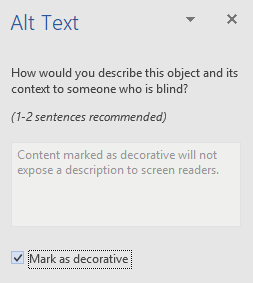
Ako su vizualni elementi samo ukras i nemaju neko posebno značenje, možete ih označiti kao ukrasne, a da pri tome ne upišete nikakav zamjenski tekst. Primjer objekta koji treba označiti kao ukrasni element stilski su obrubi. People koji koriste čitače zaslona čut će da su ti objekti ukrasi, pa će znati da im ne nedostaju nikakve važne informacije.
Da biste otvorili okno Alternativni tekst, učinite nešto od sljedećeg:
- Desnom tipkom miša kliknite sliku, a zatim odaberite Uređivanje zamjenskog teksta.
- Odaberite sliku, a zatim Oblikuj>zamjenski tekst.
Odaberite potvrdni okvir Ukrasno . Polje za unos teksta postaje sivo.
Dodavanje zamjenskog teksta
Učinite nešto od sljedećeg:
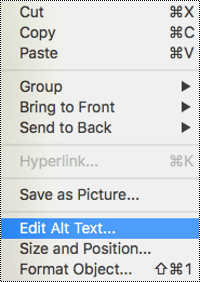
Pritisnite Control i kliknite objekt i odaberite Uređivanje zamjenskog teksta.... Otvorit će se okno sa zamjenskim tekstom .
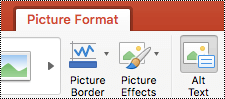
Odaberite objekt. Na vrpci odaberite karticu Oblikovanje za taj objekt, a zatim Alternativni tekst.
Napomena
Da biste zamjenski tekst dodali cjelokupnoj SmartArt grafici ili grafikonu, kliknite obrub SmartArt grafike ili grafikona, a ne pojedinačni oblik ili dio.
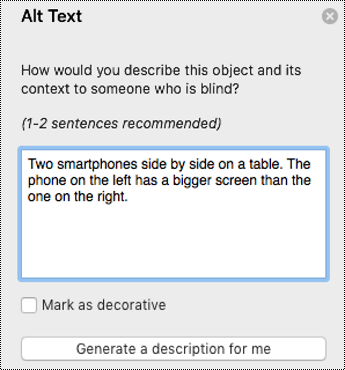
U oknu Alternativni tekst u tekstni okvir upišite jednu do dvije rečenice da biste opisali objekt i njegov kontekst osobi koja ga ne može vidjeti.
Savjet
Uštedite vrijeme i objektu dodajte zamjenski tekst koji generira sustav. U oknu Alternativni tekst odaberite Generiraj opis umjesto mene. U dijaloškom okviru Želite li koristiti inteligentne servise odaberite Uključi.
Dodavanje zamjenskog teksta u zaokretnu tablicu programa Excel
- Pritisnite Control i kliknite zaokretnu tablicu, a zatim odaberite Mogućnosti zaokretne tablice....
- U dijaloškom okviru Mogućnosti zaokretne tablice... odaberite Zamjenski tekst.
- Na kartici Alternativni tekst u tekstni okvir Naslov upišite naslov zaokretne tablice.
- U tekstni okvir Opis upišite jednu do dvije rečenice kojima ćete opisati tablicu i njezin sadržaj nekome tko je ne može vidjeti. Kada završite, odaberite U redu.

Označavanje vizualnih elemenata kao ukrasnih
Ako su vizualni elementi samo ukras i nemaju neko posebno značenje, možete ih označiti kao ukrasne, a da pri tome ne upišete nikakav zamjenski tekst. Primjer objekta koji treba označiti kao ukrasni element stilski su obrubi. People using screen reader (osobe koje koriste čitače zaslona) čut će da su ti objekti ukrasi, pa će znati da im ne nedostaju nikakve važne informacije. Vizualne elemente možete označiti kao ukrasne u programima Excel, PowerPoint i Word.
Da biste otvorili okno Alternativni tekst, učinite nešto od sljedećeg:
- Desnom tipkom miša kliknite sliku, a zatim odaberite Uređivanje zamjenskog teksta.
- Odaberite sliku, a zatim Oblikuj>zamjenski tekst.
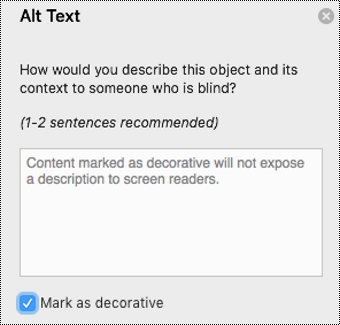
Odaberite potvrdni okvir Ukrasno . Polje za unos teksta postaje sivo.
Učinite nešto od sljedećeg:
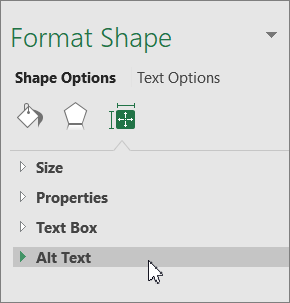
Ako je riječ o obliku, slici, grafikonu, SmartArt grafiki ili nekom drugom objektu, desnom tipkom miša kliknite objekt, zatim kliknite Oblikovanje objekta, Oblikovanje slike, Oblikovanje područja grafikona ili nešto drugo, a potom kliknite Zamjenski tekst.
Napomena
Okno u kojemu ćete kliknuti Alternativni tekst dinamično je, a naslov i popisi mijenjaju se ovisno o objektu koji kliknete.
Da biste zamjenski tekst dodali cjelokupnoj SmartArt grafici ili grafikonu, kliknite obrub SmartArt grafike ili grafikona, a ne pojedinačni oblik ili dio.
Ako je riječ o zaokretnoj tablici programa Excel, kliknite je desnom tipkom miša, pokažite na Mogućnosti zaokretne tablice, a zatim kliknite Zamjenski tekst.
U okvir Opis unesite objašnjenje za oblik, sliku, grafikon, zaokretnu tablicu, SmartArt grafiku ili neki drugi objekt. Taj okvir uvijek mora biti popunjen.
Savjet
Ako ne želite zamjenski tekst, uklonite riječi iz okvira Naslov i Opis za zamjenski tekst ili nemojte ništa unositi u njih.
Ako želite, u okvir Naslov unesite kratki sažetak. Taj okvir treba ispuniti samo ako u okvir Opis unesete detaljno ili dugo objašnjenje.
Napomena
Ako nemate složeni grafikon, obično će biti dovoljno da unesete tekst samo u okvir Opis. Ako pak morate opisati složeni sadržaj, doista je korisno ispuniti okvir Naslov tako da čitanje cijelog opisa nije nužno.
Napomena
- Ako često dodajete zamjenski tekst u oblike, slike, grafikone, SmartArt grafiku i druge objekte, naredbu Zamjenski tekst možete dodati na alatnu traku za brzi pristup da biste stvorili prečac do nje.
- U gornjem lijevom kutu iznad vrpce kliknite Prilagodi gumb alatne trake za brzi pristup
 .
.
- Kliknite Više naredbi Odaberite>naredbe iz>naredbi koje nisu na vrpci.
- KlikniteDodajzamjenski tekst>.
- Da biste koristili naredbu Zamjenski tekst na alatnoj traci za brzi pristup, odaberite oblik, sliku, grafikon, SmartArt grafiku ili drugi objekt, kliknite gumb alatne trake, a zatim dodajte zamjenski tekst.