
Ova tema sadrži detaljne upute za stvaranje pristupačnosti web-mjesta i projekata servisa Project Online osobama s posebnim potrebama.
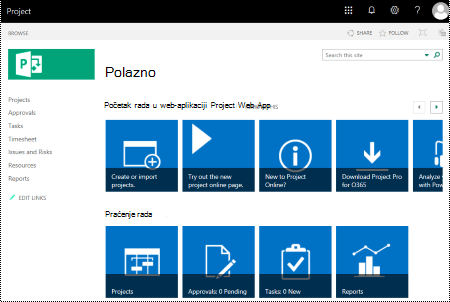
Web-mjesta servisa Project Online obično su izrazito vizualna i slabovidne osobe pa će ih lakše razumjeti ako web-mjesta i projekte stvarate imajući u vidu pristupačnost.
Internet: najbolje prakse za stvaranje pristupačnih web-mjesta i projekata servisa Project Online
Sljedeća tablica sadrži ključne najbolje prakse za stvaranje web-mjesta servisa Project Online i projekata koji su pristupačni osobama s posebnim potrebama.
| Što je potrebno popraviti | Kako to pronaći | Zašto to popraviti | Kako popraviti |
|---|---|---|---|
| Koristite odgovarajuću razinu kontrasta za tekst i boje pozadine. | Na web-mjestima projekta potražite grafikone, tablice i tekst koji se teško čitaju ili se ne mogu razlikovati od pozadine. | Između teksta i pozadine mora postojati snažan kontrast da bi i slabovidne osobe mogle koristiti sadržaj. Koristite tamni tekst na bijeloj ili svijetloj pozadini ili pak bijeli tekst na tamnoj pozadini. Crno-bijele sheme boja također olakšavaju razlikovanje teksta i oblika osobama koje ne razlikuju boje. |
Korištenje pristupačnog dizajna web-mjesta Promjena boja web-mjesta Korištenje pristupačnog dizajna Ganttova dijagrama |
| Pazite da ne koristite boju kao jedini način prenošenja informacija. | Da biste pronašli instance kodiranja bojama, vizualno pregledajte sadržaj na web-mjestima projekta. | Osobe koje su slijepe, slabovidne ili ne raspoznaju boje mogu propustiti značenje koje prenosite određenim bojama. Možete, primjerice, podcrtati tekst hiperveze u boji da bi osobe koje ne raspoznaju boje znale da se radi o tekstu veza unatoč tome što ne vide boju. Za naslove možete koristiti podebljani ili veći font. |
Korištenje pristupačnog dizajna web-mjesta |
| Koristite sans-serifne fontove. | Da biste pronašli potencijalne probleme vezane uz fontove, pregledajte podatke i potražite područja koja izgledaju pretrpano ili nečitko. | Osobe s disleksijom opisuju tekst kao da "pliva" na stranici (zbog pretapanja jednog retka teksta u redak ispod njega). Tekst često vide kao spojen ili izobličen. Za osobe s disleksijom ili slabijim vidom potrebno je smanjiti opterećenje prilikom čitanja. Čitanje im možete olakšati korištenjem poznatih sans-serifnih fontova, primjerice fonta Arial ili Calibri. Izbjegavajte korištenje isključivo velikih slova ili prevelike količine kurziva ili podcrtanog teksta. |
Korištenje pristupačnog dizajna web-mjesta Promjena fontova web-mjesta |
| Dodajte opis web-mjesta i projekata. | Provjerite sadrži li opisi web-mjesta i projekta smislen tekst. | People koji koriste čitače zaslona ponekad pregledavaju sadržaj web-mjesta. Jasne i točne informacije o web-mjestu i sadržaju projekta korisnicima olakšavaju unalaženje i donošenje odluke o tome jesu li informacije na web-mjestu ili projektu relevantne za njih. |
Dodavanje opisa web-mjesta Dodavanje opisa projekta |
| Dodajte zamjenski tekst za logotip web-mjesta. | Provjerite sadrži li opis logotipa smislen tekst. | Uz zamjenski tekst osobe koje ne vide zaslon moći će shvatiti što je važno na slikama i drugim vizualima. Nemojte važne informacije prenositi isključivo putem teksta na slikama. Ako morate koristiti sliku koja sadrži tekst, navedite taj tekst i u dokumentu. U zamjenskom tekstu ukratko opišite sliku, spomenite da se na njoj nalazi tekst i navedite njezinu svrhu. |
Dodavanje zamjenskog teksta logotipu web-mjesta |
Korištenje pristupačnog dizajna web-mjesta
Project Online nudi unaprijed definirane dizajne web-mjesta koji obuhvaćaju pristupačne boje i fontove.
U programu Project Online odaberite ikonu izbornika postavke

Na izborniku postavki odaberite Promjena izgleda.
Na popisu dizajna web-mjesta odaberite željeni dizajn.
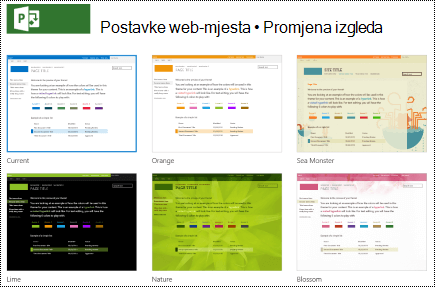
Na stranici s pojedinostima dizajna odaberite Isprobajte.
Da biste koristili dizajn, odaberite Da, zadrži ga. Na web-mjesto primijenit će se novi dizajn.
Promjena boja web-mjesta
- U programu Project Online odaberite ikonu izbornika postavki.
- Na izborniku postavki odaberite Promjena izgleda.
- Na popisu dizajna web-mjesta odaberite Trenutno.
- Na stranici s detaljima dizajna odaberite trenutnu paletu shema boja na izborniku Boje .
- Na izborniku odaberite novu shemu boja.
- Odaberite Isprobajte.
- Da biste koristili novu shemu boja, odaberite Da, zadrži. Nove će se boje primijeniti na vaše web-mjesto.
Korištenje pristupačnog dizajna Ganttova dijagrama
Dizajne Ganttovih dijagrama možete prilagoditi da biste ih učinili pristupačnijima. Primjerice, možete promijeniti boju trake.
U programu Project Online odaberite ikonu izbornika postavki.
U izborniku postavki odaberite Postavke PWA.
Na popisu postavki PWA odaberite Oblici Ganttova dijagrama.
Na izborniku Ganttov dijagram: odaberite željeni grafikon.
U tablici s detaljima grafikona unesite željene promjene.
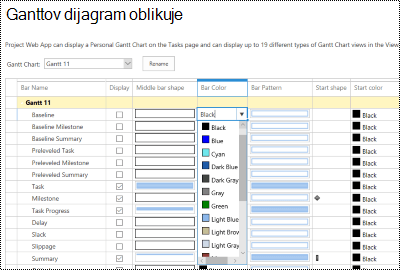
Ako promjene želite spremiti pod drugim nazivom, odaberite Preimenuj. Unesite novi naziv za grafikon i zatim odaberite U redu.
Da biste spremili promjene, odaberite Spremi.
Promjena fontova web-mjesta
U programu Project Online odaberite ikonu izbornika postavki.
Na izborniku postavki odaberite Promjena izgleda.
Na popisu dizajna web-mjesta odaberite Trenutno.
Na stranici s pojedinostima dizajna odaberite trenutnu shemu fonta na izborniku Font .
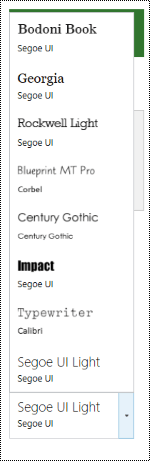
Na izborniku odaberite novu shemu fontova.
Odaberite Isprobajte.
Da biste koristili novu shemu fontova, odaberite Da, zadrži. Novi će se fontovi primijeniti na web-mjesto.
Dodavanje opisa web-mjesta
U programu Project Online odaberite ikonu izbornika postavki.
U izborniku postavki odaberite Postavke web-mjesta.
Na stranici Postavke web-mjesta odaberite Naslov, opis i logotip.
U tekstno polje Opis: upišite kratak opis web-mjesta.
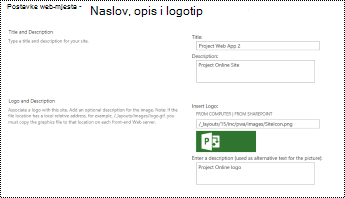
Odaberite U redu.
Dodavanje opisa projekta
U prikazu Projekt odaberite željeni projekt.
U navigacijskom oknu s lijeve strane odaberite Detalji projekta.
Odaberite Uređivanje.
U tekstno polje Opis upišite kratak opis projekta.

Odaberite Spremi.
Dodavanje zamjenskog teksta logotipu web-mjesta
U programu Project Online odaberite ikonu izbornika postavki.
U izborniku postavki odaberite Postavke web-mjesta.
Na stranici Postavke web-mjesta odaberite Naslov, opis i logotip.
U tekstnom polju Unesite opis (koji se koristi kao zamjenski tekst za sliku): upišite kratak tekst kojim se opisuje logotip.
Odaberite U redu.
Pogledajte i ovo
Pristupačni dokumenti programa Word
Učinite dokumente programa Excel pristupačnima osobama s posebnim potrebama
Pristupačne prezentacije programa PowerPoint
Pristupačne poruke e-pošte programa Outlook
Tehnička podrška za korisnike s posebnim potrebama
Microsoft želi omogućiti najbolje moguće okruženje svim korisnicima. Ako imate posebne potrebe ili imate pitanja vezana uz pristupačnost, za tehničku pomoć obratite se Microsoftovoj službi Answer Desk za osobe s posebnim potrebama . Tim za podršku u informativnoj službi za osobe s invaliditetom obučen je za korištenje brojnih popularnih pomoćnih tehnologija te može pružiti pomoć na engleskom, španjolskom, francuskom i američkom znakovnom jeziku.. Da biste pronašli podatke za kontakt za svoju regiju, posjetite Microsoftov Answer Desk za osobe s invaliditetom.
Ako ste korisnik iz državne ustanove, komercijalni korisnik ili korisnik iz velike tvrtke, obratite se službi Answer Desk za osobe s invaliditetom za velike tvrtke.