
Ova tema sadrži detaljne upute o tome kako učiniti poruke e-pošte pristupačnima i otključati sadržaj svima, uključujući osobe s invaliditetom.
Naučit ćete, primjerice, raditi s alatom za provjeru pristupačnosti da biste riješili probleme s pristupačnošću dok pišete poruku e-pošte. Saznat ćete i kako dodati zamjenski tekst u slike da bi osobe koje koriste čitače zaslona mogle čuti sadržaj slike. Možete pročitati i kako koristiti fontove, boje i stilove da biste maksimizirali uključivost poruka e-pošte prije nego što ih pošaljete.
Sadržaj teme
- Učinite e-poštu programa Outlook na Macu pristupačne osobama s invaliditetom
- Provjerite pristupačnost tijekom rada u programu Outlook
- Izbjegavanje korištenja tablica
- Korištenje ugrađenih naslova i stilova
- Stvaranje natpisa za odlomke
- Dodavanje zamjenskog teksta u vizuale
- Dodavanje pristupačnog teksta hiperveze i zaslonskih savjeta
- Korištenje pristupačnog oblika i boje fonta
- Stvaranje pristupačnih popisa
- Prilagodba razmaka između rečenica i odlomaka
- Slanje zahtjeva za pristupačnom e-poštom
- Testiranje pristupačnosti uz Fokusirani čitač
Provjerite pristupačnost tijekom rada u programu Outlook za Windows
Alat za provjeru pristupačnosti alat je koji pregledava vaš sadržaj i označava probleme s pristupačnošću na koje naiđe. Objašnjava zašto bi svaki problem mogao predstavljati poteškoću osobama s posebnim potrebama. Provjera pristupačnosti ujedno predlaže načine rješavanja nastalih problema.
U novom programu Outlook i klasičnom programu Outlook alat za provjeru pristupačnosti automatski se pokreće u pozadini prilikom sastavljanja poruke e-pošte. Ako alat za provjeru pristupačnosti otkrije probleme s pristupačnošću, savjet za e-poštu koristit će praktičan poticaj za pregled i ispravljanje problema prije slanja e-pošte.

U novom programu Outlook i klasičnom programu Outlook možete definirati način rada obavijesti o pristupačnosti i alata za provjeru pristupačnosti. Odaberite Mogućnosti>datoteke>Pristupačnost i odaberite želite li da vam se obavijesti o pristupačnosti prikazuju putem savjeta za e-poštu tijekom rada, u određenim trenucima ili samo kada ručno pokrenete alat za provjeru pristupačnosti.
Zadana mogućnost je prikaz obavijesti o pristupačnosti u određenim scenarijima. Ako se uoče problemi s pristupačnošću, pojavit će se savjet za e-poštu koji će vas uputiti da pregledate prijedloge i riješite problem.
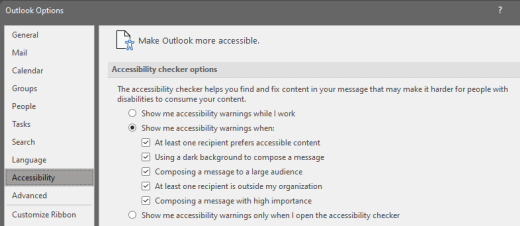
Dostupne su sljedeće mogućnosti:
Pokaži mi upozorenja o pristupačnosti tijekom rada
Pokaži mi upozorenja o pristupačnosti kada:
- Barem jedan primatelj preferira pristupačan sadržaj
- Korištenje tamne pozadine za sastavljanje poruke. Ako sastavljate u crnoj temi s omogućenim tamnim načinom rada, što je zadana postavka za ovu temu, alat za provjeru pristupačnosti se pokreće, ali prikazuje obavijesti samo ako kontrast teksta nije dovoljan. Svi ostali problemi i dalje će se prikazivati u oknu za pristupačnost , ali neće uzrokovati prikaz savjeta za e-poštu.
- Sastavljanje poruke za veliku ciljnu skupinu
- Barem jedan primatelj je izvan moje tvrtke ili ustanove
- Sastavljanje poruke velike važnosti
Pokaži upozorenja o pristupačnosti samo kada otvorim alat za provjeru pristupačnosti
Da biste ručno pokrenuli alat za provjeru pristupačnosti, odaberite Pregled>Provjera pristupačnosti. Otvorit će se okno Pristupačnost u kojem možete pregledati i riješiti probleme s pristupačnošću. Dodatne informacije potražite u članku Poboljšanje pristupačnosti pomoću alata za provjeru pristupačnosti.
Izbjegavanje korištenja tablica u programu Outlook za Windows
U novom programu Outlook za Windows ili klasičnom programu Outlook za Windows nemojte koristiti tablice ako je to moguće i podatke prezentirajte na drugi način, poput odlomaka s naslovima i natpisima. Tablice s fiksnom širinom mogu biti teške za čitanje osobama koje koriste Povećalo jer takve tablice prisiljavaju sadržaj na određenu veličinu. Zbog toga je font vrlo malen, zbog čega se korisnici Povećala moraju pomicati vodoravno, osobito na mobilnim uređajima.
Ako morate koristiti tablice, pratite sljedeće smjernice da biste bili sigurni da je što je moguće pristupačnija:
- Izbjegavajte tablice s fiksnom širinom.
- Provjerite renderiraju li se tablice pravilno na svim uređajima, uključujući telefone i tablete.
- Ako u tablici imate hiperveze, uredite njihove tekstove da imaju smisla i da se ne lome usred rečenice.
- Provjerite je li poruka e-pošte jednostavno čitljiva pomoću povećala. Pošaljite skicu poruke e-pošte sebi i pregledajte je na mobilnom uređaju da biste, primjerice, bili sigurni da korisnici neće morati vodoravno pomicati e-poštu na telefonu.
- Korištenje zaglavlja tablice.
- Testirajte pristupačnost uz Fokusirani čitač.
Korištenje zaglavlja tablice
U novom programu Outlook za Windows ili klasičnom programu Outlook za Windows čitači zaslona prate svoj položaj u tablici brojanjem ćelija tablice. Ako je tablica ugniježđena u drugoj tablici ili je ćelija spojena ili podijeljena, čitač zaslona ne može dalje brojati ćelije i iza te točke ne može dati korisne informacije o tablici. Prazne ćelije u tablici mogu osobu koja koristi čitač zaslona navesti na pomisao da u tablici više nema sadržaja. Koristite jednostavnu strukturu tablice samo za podatke i navedite informacije u zaglavlju stupaca. Čitači zaslona za prepoznavanje redaka i stupaca koriste i informacije u zaglavlju.
Da biste bili sigurni da tablice ne sadrže podijeljene ćelije, spojene ćelije ili ugniježđene tablice, upotrijebite alat za provjeru pristupačnosti.
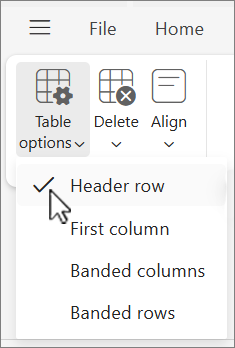
- Postavite pokazivač bilo gdje u tablici.
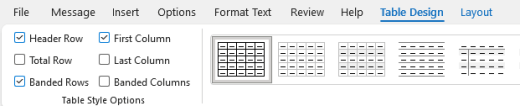
- Na kartici Dizajn tablice u grupi Mogućnosti stila tablice potvrdite okvir Redak zaglavlja .
- Upišite naslove stupaca.
Korištenje ugrađenih naslova i stilova u programu Outlook za Windows
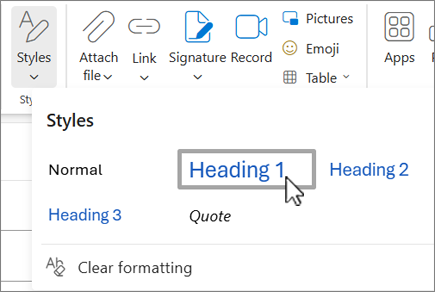
U novom programu Outlook za Windows ili klasičnom programu Outlook za Windows naslovi su namijenjeni skeniranju, kako vizualno, tako i pomoću pomoćne tehnologije za osobe s posebnim potrebama. U idealnom slučaju naslovi objašnjavaju o čemu se radi u odjeljku e-pošte. Koristite ugrađene stilove naslova i stvorite opisni tekst naslova da biste korisnicima čitača zaslona pojednostavnili utvrđivanje strukture poruke i kretanje po naslovima.
Naslove organizirajte unaprijed definiranim logičkim redoslijedom. Primjerice, koristite Naslov 1 , a zatim Naslov 2. Informacije u poruci e-pošte organizirajte u manje cjeline. U idealnom slučaju svaki naslov sadrži tek nekoliko odlomaka.
Detaljne upute za korištenje naslova i stilova potražite u odjeljku Oblikovanje poruka e-pošte pomoću stilova.
Stvaranje natpisa odlomaka u programu Outlook za Windows
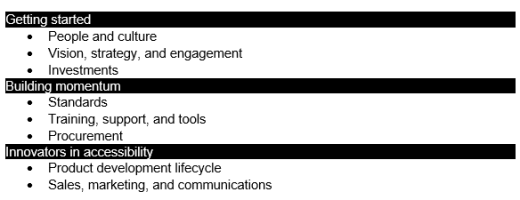
U novom programu Outlook za Windows ili klasičnom programu Outlook za Windows, osim korištenja naslova za organiziranje sadržaja poruke e-pošte, možete stvoriti i natpise za odlomke. U natpisu odlomka blok boje pozadine proteže se preko cijele poruke e-pošte i ističe tekst unutar natpisa. To je odlična alternativa tablicama za organiziranje i razdvajanje sadržaja.
- Odaberite tekst natpisa.
- Odaberite karticu Oblikovanje teksta.
- U grupi Odlomak odaberite
 Sjenčanje, a zatim odaberite željenu boju.
Dodavanje zamjenskog teksta u vizuale u programu Outlook za Windows
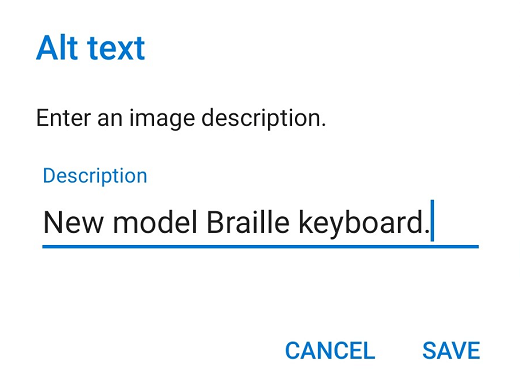
U novom programu Outlook za Windows ili klasičnom programu Outlook za Windows zamjenski tekst osobama koje ne vide zaslon omogućuje da razumiju što je važno na slikama, oblicima, SmartArt grafici, grafikonima i drugim vizualima. U zamjenskom tekstu ukratko opišite sliku i spomenite njezinu svrhu. Čitači zaslona čitaju tekst da bi opisali sliku korisnicima koji je ne mogu vidjeti.
Detaljne upute za dodavanje zamjenskog teksta potražite u članku Dodavanje zamjenskog teksta u oblik, sliku, grafikon, SmartArt grafiku ili neki drugi objekt.
Dodatne informacije o pisanju zamjenskog teksta potražite u članku Sve što trebate znati za pisanje učinkovitog zamjenskog teksta. Vizualni sadržaj obuhvaća slike, SmartArt grafiku, oblike, grupe, grafikone, ugrađene objekte, rukopis i videozapise.
Da biste pronašli zamjenski tekst koji nedostaje, upotrijebite alat za provjeru pristupačnostiu novom programu Outlook ili klasičnom programu Outlook.
Napomena
- U audio i videosadržaju uz zamjenski tekst koristite i titlove za osobe koje su gluhe ili imaju poteškoća sa sluhom.
- Nemojte važne informacije prenositi isključivo putem teksta na slikama. Ako morate koristiti sliku koja sadrži tekst, navedite taj tekst i u poruci e-pošte.
Dodavanje pristupačnog teksta hiperveze i zaslonskih savjeta u programu Outlook za Windows
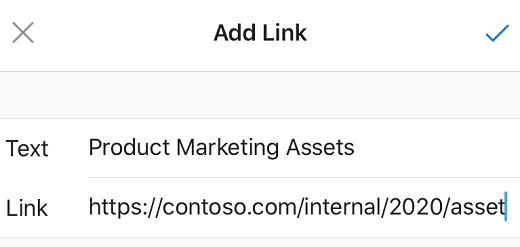
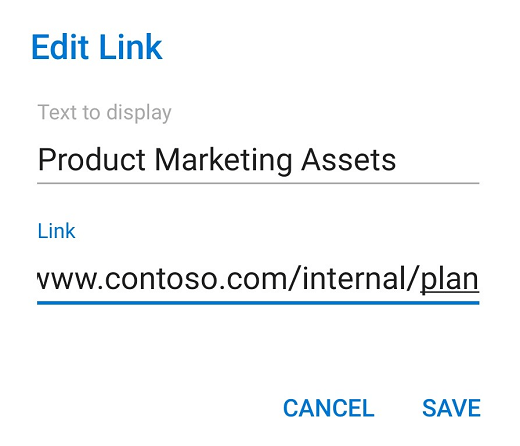
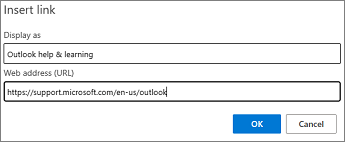
U novom programu Outlook za Windows ili klasičnom programu Outlook za Windows osobe koje koriste čitače zaslona ponekad mogu skenirati popis veza. Veze moraju prenijeti jasne i točne informacije o odredištu. Na primjer, izbjegavajte korištenje tekstova veza kao što su "Kliknite ovdje", "Pogledajte ovu stranicu", "Idite ovdje" ili "Saznajte više". Umjesto toga navedite cijeli naslov odredišne stranice. Možete dodati i zaslonske savjete koji će se pojaviti kada korisnik zadrži pokazivač na tekstu ili slikama koje sadrže hipervezu.
Savjet
Ako naslov na odredišnoj stranici hiperveze predstavlja točan sažetak sadržaja stranice, upotrijebite ga kao tekst hiperveze. Sljedeći se tekst hiperveze, primjerice, podudara s naslovom na odredišnoj stranici: Stvorite više uz Microsoftove predloške.
Detaljne upute za stvaranje hiperveza i zaslonskih opisa potražite u članku Stvaranje ili uređivanje hiperveze.
Korištenje pristupačnog oblika i boje fonta u programu Outlook za Windows
U novom programu Outlook za Windows ili klasičnom programu Outlook za Windows pristupačni font ne isključuje ni ne usporava brzinu čitanja svih osoba koje čitaju poruku e-pošte, uključujući osobe sa slabijim vidom, poteškoćama u čitanju ili slijepe osobe. Odgovarajući font poboljšava čitljivost i čitanje poruka e-pošte.
Upute za promjenu zadanog fonta potražite u članku Promjena ili postavljanje zadanog fonta u programu Outlook.
Korištenje pristupačnog oblika fonta
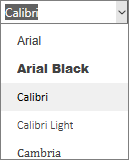
Da biste smanjili opterećenje prilikom čitanja, odaberite poznate sans-serifne fontove kao što su Arial ili Calibri. Izbjegavajte korištenje isključivo velikih slova ili prevelike količine kurziva ili podcrtanog teksta.
Osoba s poteškoćama u vidu može propustiti značenje koje prenosite određenim bojama. Možete, primjerice, podcrtati tekst hiperveze u boji da bi osobe koje ne raspoznaju boje znale da tekst predstavlja vezu unatoč tome što ne vide boju. Za naslove možete koristiti podebljani ili veći font.
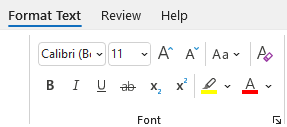
- Odaberite tekst.
- Odaberite karticu Oblikovanje teksta.
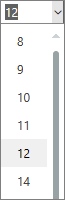
- U grupi Font s mogućnostima za vrstu, veličinu, stil i boju fonta odaberite mogućnosti oblikovanja u novom ili klasičnom programu Outlook.
Korištenje pristupačne boje fonta
U novom programu Outlook za Windows ili klasičnom programu Outlook za Windows tekst u poruci e-pošte mora biti čitljiv i u načinu rada s jakim kontrastom. Koristite, primjerice, svijetle boje ili sheme boja visokog kontrasta na suprotnim krajevima spektra boja. Crno-bijele sheme boja osobama koje ne razliku boje olakšavaju razlikovanje teksta i oblika.
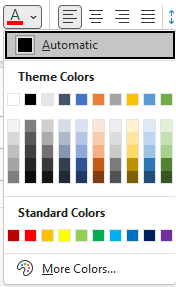
Da biste omogućili dobru vidljivost teksta u načinu rada s jakim kontrastom, za boje fonta upotrijebite postavku Automatski . Za traženje nedovoljnog kontrasta boja poslužite se alatom za provjeru pristupačnosti.
- Odaberite tekst.
- Odaberite poruku.
- U grupi Font odaberite
 Boja fonta.
 - Odaberite Automatski.
Stvaranje pristupačnih popisa u programu Outlook za Windows
Da biste čitačima zaslona olakšali čitanje poruka e-pošte, informacije u poruci e-pošte organizirajte u manje cjeline, kao što su popisi s grafičkim oznakama ili numerirani popisi.
Detaljne upute za stvaranje popisa potražite u članku Dodavanje numeriranog popisa ili popisa s grafičkim oznakama u poruku.
Prilagodba razmaka između rečenica i odlomaka u programu Outlook za Windows
Osobe s disleksijom u novom programu Outlook za Windows ili klasičnom programu Outlook za Windows opisuju tekst kao da "pliva" na stranici (zbog pretapanja jednog retka teksta u redak ispod njega). Tekst često vide kao spojen ili izobličen. Da biste smanjili opterećenje prilikom čitanja, možete povećati količinu bijelog prostora između rečenica i odlomaka.
- Odaberite tekst.
- Odaberite karticu Oblikovanje teksta.
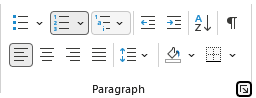
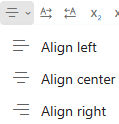
- In the Paragraph group, select
 postavki odlomka u donjem desnom kutu.
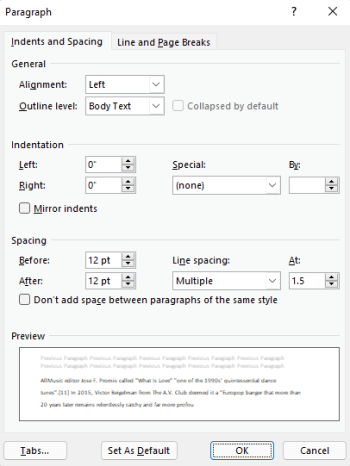
- Na kartici Uvlake i razmaci u odjeljku Razmak odaberite željene mogućnosti razmaka, a zatim odaberite U redu.
Slanje zahtjeva za pristupačnu e-poštu u programu Outlook za Windows
U novom programu Outlook za Windows ili klasičnom programu Outlook za Windows osobama koje vam šalju e-poštu dajte do znanja da želite primati pristupačan sadržaj.
- Da biste otvorili pojedinosti o računu na webu, u programu Outlook odaberitePodaci odatoteci>, a zatim u odjeljku Postavke računa kliknite vezu ispod mogućnosti Pristup tom računu na webu. Outlook na webu otvorit će se u pregledniku.
- U programu Outlook na webu na kartici Datoteka odaberite
 Postavke, a zatim odaberite Pristupačnost. na kartici Općenito .
 - Da biste zatražili pristupačan sadržaj, odaberite Zatražite od pošiljatelja da šalju pristupačan sadržaj. i zatvorite prozor Postavke .
Testiranje pristupačnosti uz Fokusirani čitač u programu Outlook za Windows
U novom programu Outlook za Windows ili klasičnom programu Outlook za Windows pročitajte poruku e-pošte pomoću značajke Fokusirani čitač da biste provjerili kako zvuči.
- U poruci e-pošte na kartici Poruka odaberite
 čitač.
 - Na kartici Fokusirani čitač odaberite
 Čitanje naglas.
 - Za izlazak iz Fokusirani čitač odaberite
 Zatvori Fokusirani čitač.
Pročitajte i ovo
Videozapis: poboljšanje pristupačnosti e-pošte
Poboljšanje pristupačnosti pomoću alata za provjeru pristupačnosti
Pravila za alat za provjeru pristupačnosti
Učinite dokumente programa Word pristupačnima osobama s posebnim potrebama
Učinite dokumente programa Excel pristupačnima osobama s posebnim potrebama
Učinite prezentacije programa PowerPoint pristupačnima osobama s invaliditetom








Tehnička podrška za korisnike s posebnim potrebama
Microsoft želi omogućiti najbolje moguće okruženje svim korisnicima. Ako imate posebne potrebe ili imate pitanja vezana uz pristupačnost, za tehničku pomoć obratite se Microsoftovoj službi Answer Desk za osobe s posebnim potrebama . Tim za podršku u informativnoj službi za osobe s invaliditetom obučen je za korištenje brojnih popularnih pomoćnih tehnologija te može pružiti pomoć na engleskom, španjolskom, francuskom i američkom znakovnom jeziku.. Da biste pronašli podatke za kontakt za svoju regiju, posjetite Microsoftov Answer Desk za osobe s invaliditetom.
Ako ste korisnik iz državne ustanove, komercijalni korisnik ili korisnik iz velike tvrtke, obratite se službi Answer Desk za osobe s invaliditetom za velike tvrtke.