
Brojni su načini na koje možete pojednostaviti uporabu uređaja koje upotrebljavate za interakciju s vašim PC-jem – kao što su miš ili tipkovnica.
- Windows 11
- Windows 10
Jednostavnija uporaba miša
Upravljanje mišem pomoću numeričke tipkovnice
Da biste otvorili postavke pristupačnosti na računalu, pritisnite tipku s logotipom sustava Windows, tipka
 + U ili odaberite StartPostavke>,
  >pristupačnosti.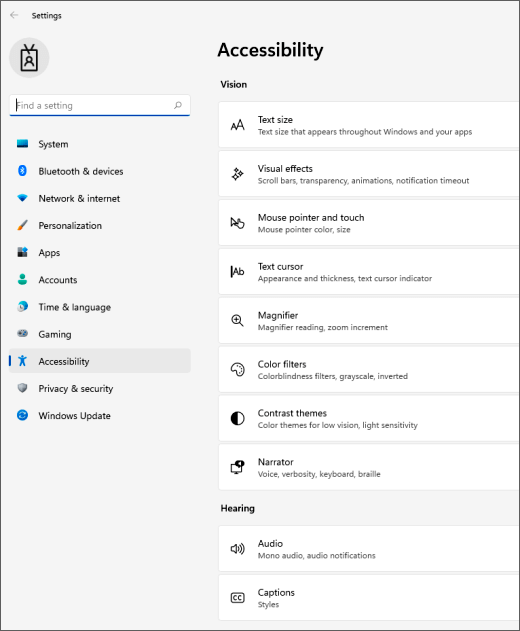
U odjeljku Interakcija odaberite Miš.
Uključite prekidač tipki miša.
Promjena primarne tipke miša, postavljanje mogućnosti pomicanja ili prikaz tragova pokazivača
Da biste otvorili Postavke na računalu, pritisnite tipku s
sustava Windows + I ili odaberite Start Postavke>Odaberite Bluetooth & uređaj>Miš.
- Da biste promijenili primarnu tipku miša, proširite izbornik primarne tipke miša i odaberite željenu mogućnost.
- Da biste postavili mogućnosti pomicanja, u odjeljku Pomicanje odaberite odgovarajuće mogućnosti.
- Ako želite da pokazivač prikazuje trag na zaslonu kada ga pomaknete, odaberite Dodatne postavke miša, odaberite karticu Mogućnosti pokazivača , a zatim potvrdite okvir Prikazuj tragove pokazivača .
Olakšavanje vidljivosti pokazivača miša
Lakše ćete vidjeti pokazivač  tako što ćete ga povećati ili mu promijeniti boju.
Da biste otvorili postavke pristupačnosti na računalu, pritisnite tipku s logotipom sustava Windows, tipka
+ U ili odaberite StartPostavke>, >pristupačnosti. Odaberite pokazivač miša i dodir.
U odjeljku Pokazivač miša pomičite klizač Veličina dok ne dobijete željenu veličinu pokazivača miša.
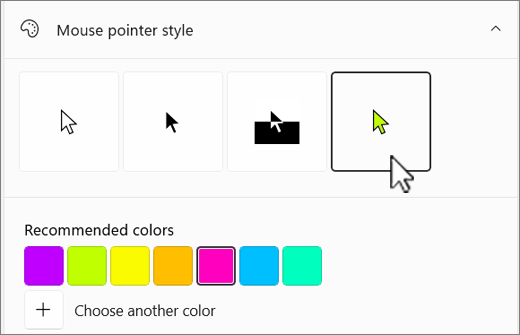
U odjeljku Stil pokazivača miša odaberite mogućnost promjene boje pokazivača miša u bijelu, crnu, okrenutu boju ili bilo koju svijetlu preporučenu boju. Da biste prilagodili boju pokazivača, odaberite Odabir druge boje.
Lakša vidljivost pokazivača teksta
Windows 11 omogućuje promjenu debljine pokazivača teksta  i dodavanje šarenog indikatora kako bi bio vidljiviji.
Promjena debljine pokazivača teksta
- Da biste otvorili postavke pristupačnosti na računalu, pritisnite tipku s logotipom sustava Windows, tipka + U ili odaberite StartPostavke>, >pristupačnosti.
- Odaberite pokazivač teksta.
- U odjeljku Debljina pokazivača teksta prilagođavajte klizač za debljinu pokazivača teksta dok debljina u pretpregledu ne bude onakva kakvu želite.
Uporaba pokazatelja pokazivača teksta
Da biste otvorili postavke pristupačnosti na računalu, pritisnite tipku s logotipom sustava Windows, tipka
+ U ili odaberite StartPostavke>, >pristupačnosti.Odaberite pokazivač teksta.
Uključite prekidač pokazatelja pokazivača teksta.
Pomičite klizač Veličina dok veličina ne bude onakva kakvu želite u pretpregledu.

Da biste promijenili boju pokazatelja, odaberite jednu na izborniku Preporučene boje ili odaberite Odabir druge boje da biste odabrali prilagođenu boju.
Jednostavnija uporaba tipkovnice
- Da biste otvorili postavke pristupačnosti na računalu, pritisnite tipku s logotipom sustava Windows, tipka + U ili odaberite StartPostavke>, >pristupačnosti.
- Odaberite Tipkovnica i pokušajte s nekom od sljedećih mogućnosti:
Uključite prekidač zaslonske tipkovnice da biste odabirali tipke pomoću miša ili drugog pokazivačkog uređaja (kao što je igraća palica) ili da biste koristili jedan prekidač za kretanje kroz tipke na zaslonu.
Možete i pritisnuti tipku s
sustava Windows + Ctrl+O da biste uključili zaslonsku tipkovnicu.Uključite prekidač za ljepljive tipke ako imate problema s istovremenim pritiskom na dvije tipke. Ljepljive tipke omogućuju pritiskanje naredbi koje koriste više tipki (npr. Ctrl+S) tipku po tipku.
Uključivanje prekidača tipki za uključivanje i isključivanje radi reprodukcije zvuka svaki put kada pritisnete tipku Caps lock, Num lock ili Scroll lock.
Uključite prekidač filtarskih tipki da biste postavili osjetljivost tipkovnice tako da ignorira kratke ili uzastopne pritiske na tipke.
Uključivanje pristupnih tipki Podcrtano : prebacivanje na podcrtano pristupne tipke kada postanu dostupne.
Uključite prekidač Koristi tipku Print screen da biste otvorili snimke zaslona da biste koristili tipku Prt Sc za otvaranje izrezivanja zaslona.
Savjet
PC možete kontrolirati i glasom pomoću značajke prepoznavanja govora u sustavu Windows. Za više informacija pogledajte Korištenje prepoznavanja glasa u sustavu Windows.


