
Ovaj vodič sadrži detaljne upute i najbolje prakse da biste bili sigurni da su vaši dokumenti programa Word pristupačni i da bi vaš sadržaj bio dostupan svima.
Pomoćnik za pristupačnost pomaže vam pri rješavanju problema s pristupačnošću dok pišete dokument. U njemu ćete saznati kako dodati zamjenski tekst za slike, pa će osobe koje koriste čitače zaslona moći razumjeti sadržaj slike. Uz to, sadrži savjete o korištenju fontova, boja i stilova da bi vaši dokumenti programa Word bili uključiviji.
Napomena
Pomoćnik za pristupačnost sada je dostupan isključivo za Microsoft Word u sustavu Windows. Značajke i upute spomenute u ovom članku odnose se samo na verziju programa Microsoft Word za Windows.
Sadržaj članka
Provjerite pristupačnost tijekom rada u programu Word
Korištenje pristupačne boje fonta
Dodavanje zamjenskog teksta u vizuale
Izbjegavanje korištenja tablica s fiksnom širinom
Korištenje ugrađenih stilova naslova, podnaslova i naslova
Dodavanje pristupačnog teksta hiperveze i zaslonskih savjeta
Prilagodba razmaka između rečenica i odlomaka
Testiranje pristupačnosti pomoću Fokusirani čitač
Provjerite pristupačnost tijekom rada u programu Word
Pomoćnik za pristupačnost alat je koji pregledava vaš sadržaj i označava probleme s pristupačnošću u dokumentu. U Wordu pomoćnik za pristupačnost automatski se pokreće u pozadini, otkriva probleme s pristupačnošću i šalje podsjetnike na traci stanja.
Odaberite Pregled, a zatim Provjera pristupačnosti da biste otvorili okno pristupačnosti, u kojem možete pregledati i riješiti probleme s pristupačnošću.
Da biste koristili značajke opisane u ovom članku, otvorite novi dokument u programu Word ili pristupite postojećem.
Korištenje pristupačnih boja fonta
Tekst u dokumentu trebao bi biti čitljiv i u odnosu na boju pozadine s dovoljnim kontrastom.
- Otvorite karticu Polazno ili pritisnite Alt+H.
- U grupi Font odaberite strelicu uz
 Boja fonta.
 - Da biste vidjeli samo boje s dovoljnim kontrastom, odaberite Samo visoki kontrast i uključite način rada visokog kontrasta.
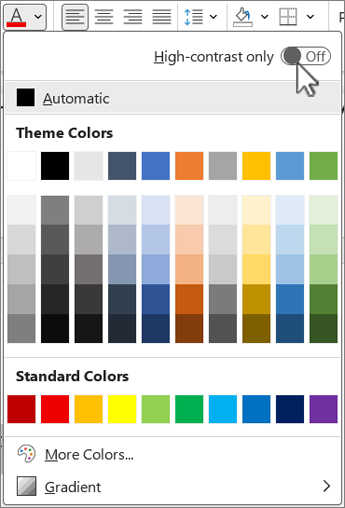
Napomena
- Kada zadržite pokazivač miša iznad bilo koje boje u alatu za odabir boje, zaslonski će vam opis pokazati ima li odabrana boja slab ili dobar kontrast s pozadinom.
- Pomoćnik za pristupačnost označava boje teksta sa slabim kontrastom i nudi prijedloge za njihovo poboljšanje.
Dodavanje zamjenskog teksta u vizuale
Zamjenski tekst pomaže slijepim i slabovidnim korisnicima da razumiju sadržaj vizualnih elemenata. Ti vizualni elementi obuhvaćaju slike, SmartArt grafiku, oblike, grupe, grafikone, ugrađene objekte, rukopis i videozapise.
- Odaberite sliku, videozapis ili bilo koji drugi vizualni sadržaj u dokumentu.
- Desnom tipkom miša kliknite vizualni sadržaj pa na kontekstnom izborniku odaberite Prikaz zamjenskog teksta .
- U desnom oknu odaberite Zamjenski tekst, a zatim u jednoj ili dvije rečenice upišite opis vizualnog sadržaja.
Napomena
Ako je vizualni sadržaj dekorativan, odaberite Označi kao ukrasno.
Savjet
- Izbjegavajte korištenje slika s tekstom za prijenos ključnih informacija. Ako je to slučaj, u dokument unesite isti tekst.
- Zamjenski tekst koristite da biste ukratko opisali sliku i tekst i zašto se nalaze na njima.
- Napišite točan i kratak zamjenski tekst koji objašnjava sadržaj i funkciju slike.
- Često je dovoljno nekoliko riječi. Nemojte pisati dulje od jedne ili dvije rečenice.
- Nemojte ponavljati tekst oko slike; Koristite "grafiku" ili "sliku".
- Za audio i videosadržaje koristite zamjenski tekst i titlove za gluhe osobe ili osobe oštećena sluha.
- Pretvorite dijagrame u slike i dodajte zamjenski tekst. Izbjegavajte grupiranje objekata u dijagramima jer će oni ostati u redoslijedu kartica.
Korištenje zaglavlja tablice
Koristite jednostavnu strukturu tablice sa zaglavljima stupaca. Ugniježđene tablice, prazne ćelije te spojene ili podijeljene ćelije mogu zbuniti čitatelja i otežati mu prenošenje korisnih informacija.
- na umetku. odaberite
 Tablica.
 - Odaberite broj redaka i stupaca povlačenjem pokazivača preko rešetke.
- Kada se tablica umetne, odaberite njezin prvi redak.
- On the Table Design tab, select Header Row in the Table Style Options group.
- Time se prvi redak postavlja kao redak zaglavlja.
Izbjegavanje korištenja tablica s fiksnom širinom
Korištenje tablica fiksne širine u Word datotekama može uzrokovati nekoliko problema s pristupačnošću. Ne prilagođavaju se dobro raznim veličinama zaslona ili razinama zumiranja, što otežava čitanje sadržaja na mobilnim uređajima ili prilikom povećavanja. Čitači zaslona mogu se boriti i s fiksnom strukturom, što dovodi do zbunjenosti kod slijepih ili slabovidnih osoba. Fleksibilne širine radi bolje pristupačnosti i osiguravanja jasne strukture tablice.
Stvaranje tablice fleksibilnih širina:
- Odabir cijele tablice.
- Na kartici Raspored tablice odaberite Samoprilagodi u grupi Veličina ćelije .
- Odaberite Samoprilagodi prozor da biste stali između margina stranice ili Samoprilagodi sadržaj da biste prilagodili tekst unutar ćelija.
Korištenje ugrađenih stilova naslova, podnaslova i naslova
Za naslove i podnaslove u dokumentu koristite ugrađene stilove naslova i podnaslova. Ti su stilovi dizajnirani za jednostavno skeniranje u vidu i uz pomoć pomoćne tehnologije. Naslovi trebaju imati jasno definiranu strukturu i služiti kao navigacijski orijentiri
- Odaberite tekst koji želite oblikovati kao naslov.
- Odaberite karticu Polazno ili pritisnite Alt+H.
- Odaberite željeni stil iz grupe Stilovi .
Napomena
organizirati naslove unaprijed definiranim logičkim redoslijedom; Nemojte preskakati razine naslova. Koristite, primjerice, Naslov 1, Naslov 2, a zatim Naslov 3, a ne Naslov 3, Naslov 1 pa Naslov 2.
Detaljne upute za upotrebu naslova i stilova potražite u članku Poboljšavanje pristupačnosti pomoću stilova naslova.
Stvaranje natpisa za odlomke
U programu Word natpis odlomka vizualni je element koji se često koristi za naglašavanje ili isticanje određenog odlomka unutar dokumenta. Obično se sastoji od vodoravne crte ili ukrasnog obruba postavljenog iznad ili ispod odlomka.
Ova tehnika oblikovanja pomaže privući pozornost na odlomak ističući ga od okolnog teksta. Natpisi odlomaka mogu se prilagoditi različitim stilovima, bojama i debljinama crta da bi odgovarali dizajnu i namjeni dokumenta.
- Odaberite tekst koji želite prilagoditi.
- Na kartici Polazno odaberite strelicu dolje uz gumb
 Sjenčanje u grupi Odlomak .
 - Na izborniku Sjenčanje odaberite željenu boju iz ponuđenih mogućnosti.
Dodavanje pristupačnog teksta hiperveze i zaslonskih savjeta
People koji koriste čitače zaslona imaju mogućnost skeniranja popisa veza u dokumentu. Veze moraju prenijeti jasne i točne informacije o odredištu. Možete dodati i zaslonske savjete koji će se pojaviti kada korisnik zadrži pokazivač na tekstu ili slikama koje sadrže hipervezu.
Detaljne upute o stvaranju pristupačnih hiperveza i zaslonskih opisa potražite u članku Stvaranje pristupačnih veza u programu Word i Stvaranje ili uređivanje hiperveze.
Istaknite tekst ili sliku na koju želite dodati vezu.
Na kartici Umetanje odaberite
 Veza ili pritisnite Ctrl+K.
Da biste povezali postojeću datoteku ili web-stranicu, učinite sljedeće:
- U odjeljku Vezana odaberite postojeću datoteku ili web-stranicu.
- Unesite adresu web-stranice ili odaberite datoteku na koju želite stvoriti vezu.
Da biste povezali mjesto u istom dokumentu:
- U odjeljku Veza na odaberite mjesto u ovom dokumentu.
- S popisa mjesta u dokumentu odaberite naslove ili knjižne oznake na koje želite stvoriti vezu
U polje Tekst za prikaz navedite konkretne i točne informacije o odredištu veze, a zatim odaberite U redu.
Napomena
Izbjegavajte korištenje tekstova veza kao što su "kliknite ovdje", "pogledajte ovu stranicu", "idite ovdje" ili "saznajte više". Umjesto toga navedite čitav naslov odredišne stranice.
Stvaranje pristupačnih popisa
Da biste čitačima zaslona olakšali dokumente, koristite male dijelove kao što su popisi s grafičkim oznakama ili numerirani popisi. Izbjegavajte obične odlomke u sredini popisa da ne bi došlo do zabune. Time se jamči točna navigacija i poboljšava čitljivost svim korisnicima.
Popis s grafičkim oznakama:
- Postavite kursor na mjesto na kojem želite započeti popis s grafičkim oznakama.
- Otvorite karticu Polazno ili pritisnite Alt+H.
-
 Grafičke oznake u grupi Odlomak.
 - Upišite stavke popisa. Nakon svake stavke pritisnite Enter da biste stvorili novu grafičku oznaku.
Numerirani popis:
- Postavite kursor na mjesto na kojem želite započeti numerirani popis.
- Otvorite karticu Polazno ili pritisnite Alt+H.
-
 Numeriranje u grupi Odlomak.
 - Upišite stavke popisa. Nakon svake stavke pritisnite Enter da biste stvorili novu numeriranu točku.
Višerazinski popis:
- Postavite pokazivač na mjesto na kojem želite započeti višerazinski popis.
- Otvorite karticu Polazno ili pritisnite Alt+H.
- Odaberite
 Višerazinski popis u grupi Odlomak .
 - Odaberite vrstu višerazinskog popisa koji želite stvoriti iz navedenih stilova popisa.
- Upišite stavke popisa. Pritisnite Enter nakon svake stavke da biste stvorili novu točku. Da biste stvorili stavku podrazine, prije upisivanja pritisnite tipku tabulatora .
Prilagodba razmaka između rečenica i odlomaka
Tekst na stranici može djelovati kao da se "stapa" (reci teksta stisnu se jedan s drugim). Da biste olakšali čitanje, možete povećati prored između rečenica i dodati razmak ispred ili iza odlomaka.
Odaberite jedan ili više odlomaka da biste prilagodili prostor.
Otvorite karticu Polazno ili pritisnite Alt+H.
U grupi Odlomci odaberite
 Razmak između redaka i odlomaka.
Napomena
Preporučuje se korištenje proreda od 1,5 u datoteci Word.
S padajućeg izbornika odaberite željeni razmak između redaka i odlomaka.
Dodatne informacije potražite u članku Prilagodba uvlaka i razmaka u programu Word.
Testiranje pristupačnosti pomoću Fokusirani čitač
Fokusirani čitač u programu Microsoft Word poboljšava čitljivost pomoću značajki kao što su čitanje naglas, razmaci u tekstu, raščlamba slogova i fokus na retke.
- Na kartici Prikaz odaberite
 čitač.
Dodatne informacije potražite u članku Korištenje Fokusirani čitač u programu Word.
Vidi također
Poboljšanje pristupačnosti dokumenata uz pomoćnik za pristupačnost
Sve što trebate znati za pisanje učinkovitog zamjenskog teksta