
Ako se u Windows prijavljujete lozinkom za Microsoftov račun
Ponovno postavljanje zaboravljene lozinke za Microsoftov račun kada niste prijavljeni u Windows
Ako ste zaboravili lozinku Microsoftova računa i želite je ponovno postaviti, na raspolaganju su vam sljedeće mogućnosti:
- Na zaslonu za prijavu odaberite Zaboravljena lozinka.
- Na zaslonu za prijavu odaberite Mogućnosti prijave , a zatim odaberite Web-prijava. Pratite upute za prijavu, a zatim odaberite Zaboravljena lozinka.
- U bilo kojem pregledniku idite na Ponovno postavljanje lozinke.
Promjena poznate lozinke za Microsoftov račun kada ste već prijavljeni u Windows
Lozinku možete promijeniti pomoću aplikacije Postavke.
U aplikaciji
 na uređaju sa sustavom Windows odaberiteMogućnosti prijave u račune> ili upotrijebite sljedeći prečac:
Odaberite Promjena lozinke>, a zatim slijedite upute. Morat ćete unijeti staru lozinku da biste stvorili novu
- Ako ste zaboravili lozinku, odaberite Zaboravljena trenutna lozinka i slijedite upute da biste potvrdili račun i stvorili novi.
Ako se u Windows prijavljujete pomoću PIN-a
Promjena poznate lozinke za Microsoftov račun kada ste već prijavljeni u Windows
Možete koristiti aplikaciju Postavke
Ako ste zaboravili lozinku za Microsoftov račun, ali znate PIN, lozinku možete promijeniti pomoću aplikacije Postavke.
U aplikaciji
na uređaju sa sustavom Windows odaberiteMogućnosti prijave u račune> ili upotrijebite sljedeći prečac:Odaberite Promjena lozinke>, a zatim slijedite upute. Morat ćete unijeti staru lozinku da biste stvorili novu
- Ako ste zaboravili lozinku, odaberite Zaboravljena trenutna lozinka i slijedite upute da biste potvrdili račun i stvorili novi.
Promjena ili ponovno postavljanje lozinke lokalnog računa u sustavu Windows
Ako ste zaboravili lozinku i želite je ponovno postaviti, to možete učiniti na zaslonu za prijavu u sustav Windows. Morat ćete zaključati PC kada budete spremni slijediti korake u nastavku.
- Odaberite strelicu
 pokraj tekstnog polja za lozinku.
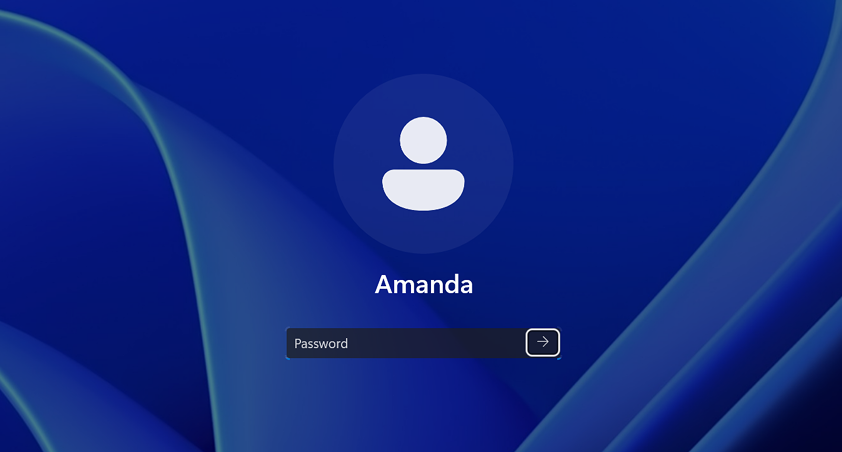
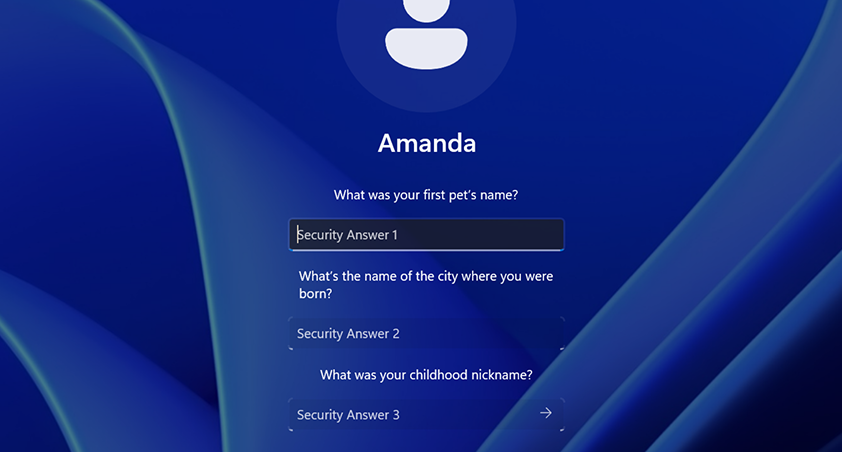
- Odaberite U redu , a zatim Ponovno postavi lozinku.
- Odgovorite na sigurnosna pitanja koja ste konfigurirali prilikom stvaranja računa.
Je li vam potrebna dodatna pomoć?
Važno
Microsoftovi računi, operacijski sustav Windows i ostali Microsoftovi proizvodi uključuju lozinke koje štite vaše podatke. U ovom se članku navode neke mogućnosti pomoću kojih možete ponovno postaviti ili oporaviti zaboravljenu lozinku. Ako te mogućnosti ne funkcioniraju, Microsoftova podrška ne može vam pomoći da vratite ili zaobiđete izgubljenu ili zaboravljenu lozinku.
Ne možete se prijaviti?
Ako se ne možete prijaviti na Microsoftov račun, većinu problema može prepoznati naš alat za pomoć pri prijavi.
Obratite se podršci
Za tehničku podršku idite na Obratite se Microsoftovoj podršci, unesite svoj problem i odaberite Zatražite pomoć. Ako još uvijek trebate pomoć, odaberite stavku Zatražite podršku za usmjeravanje na najbolju mogućnost podrške.
Važno
Da biste zaštitili svoj račun i njegov sadržaj, našim agentima za podršku nije dopušteno slati veze za vraćanje izvorne lozinke ni pristupanje i mijenjanje podataka o računu.