
Možda se nećete moći prijaviti pomoću značajke Windows Hello s vanjskim čitačem otiska prsta ili kamerom treće strane ako je na vašem PC-ju sa sustavom Windows 11 omogućena poboljšana sigurnost prijave.
Neki vanjski čitači otiska prsta označeni riječima "kompatibilni sa značajkom Windows Hello" podržavaju poboljšanu sigurnost prijave, no ako nemaju isti značajku, morat ćete je onemogućiti da bi vam kamera ili čitač otiska prsta omogućili prijavu. Poboljšana sigurnost prijave nije podržana za module vanjske kamere.
Da biste postavili čitač otiska prsta ili kameru za Windows Hello u sustavu Windows 11, verziji 24H2 ili novijoj, slijedite korake u nastavku:
- Povežite čitač otiska prsta ili kameru Windows Hello drugog proizvođača s PC-jem slijedeći upute proizvođača.
- Kada instalacija završi, otvoritemogućnosti prijave uRačune>postavki>.
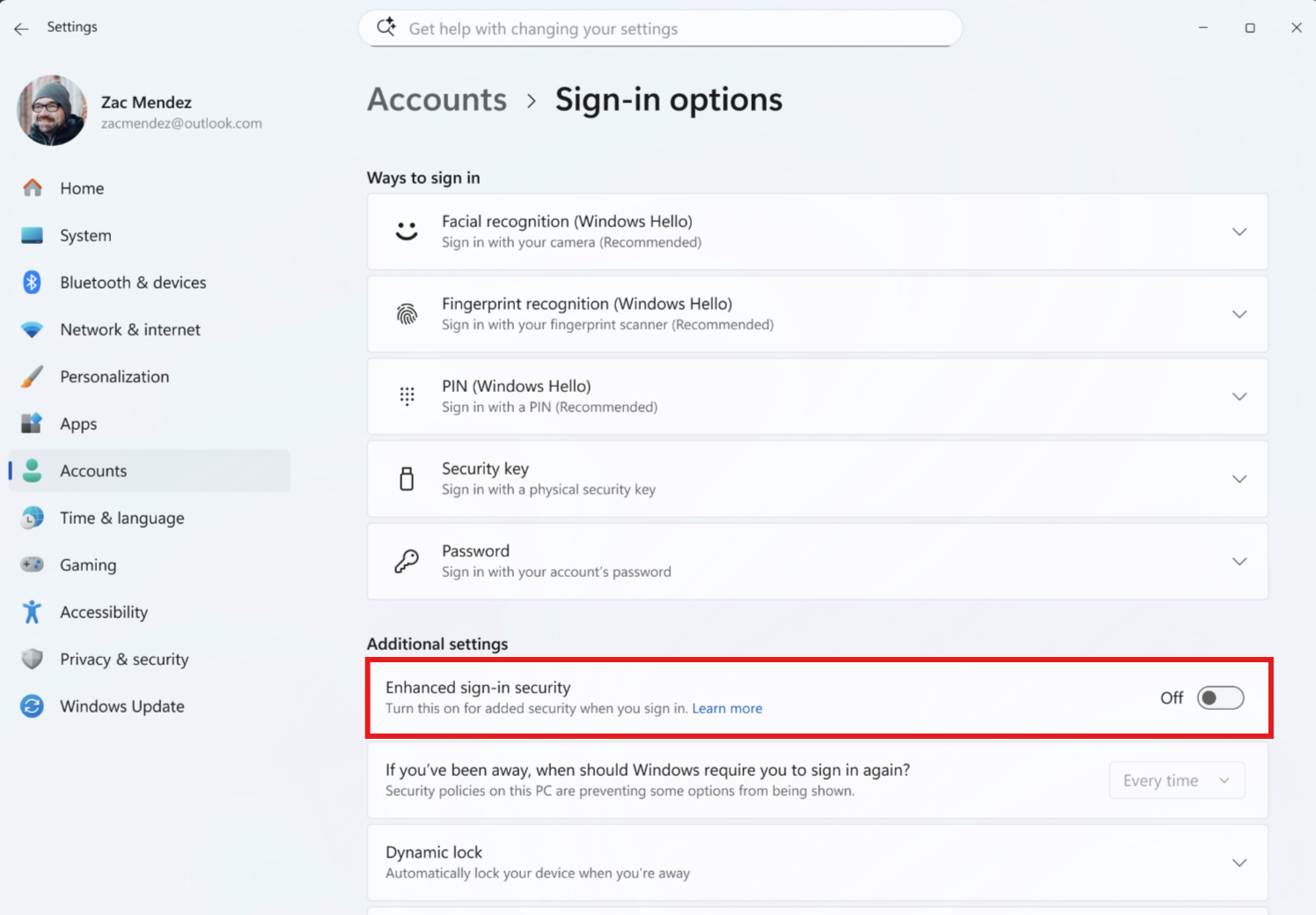
- Ako koristite ESS uređaj, pomaknite se do odjeljka Dodatne postavke i potražite preklopni gumb: "Poboljšana sigurnost prijave". Provjerite je li ESS na čekanju postavljanja. Možda ćete morati proći kroz postavljanje.
- Ako koristite uređaj koji nije ESS, pomaknite se do odjeljka Dodatne postavke i potražite preklopni gumb: "Poboljšana sigurnost prijave". Isključite prekidač za poboljšanu sigurnost prijave da biste omogućili korištenje uređaja koji nemaju mogućnost poboljšane sigurnosti prijave. Prilikom onemogućivanja uklonit će se postojeće sigurnosne prijave za poboljšanu prijavu i povezane vjerodajnice, kao što su pristupni ključevi. Nakon postavljanja mogu se ponovno dodijeliti.
- U odjeljku Mogućnosti prijave postavite otisak prsta ili prepoznavanje lica (Windows Hello) ako još nije konfigurirano.
Napomena
Ako vam se ne prikazuje prekidač, možda PC ne otkriva senzor koji nije kompatibilan s poboljšanom sigurnošću prijave ili je vaša tvrtka ili ustanova onemogućila upotrebu uređaja Windows Hello koji nisu ESS.
Važno
Ta se značajka uvodi u fazama. Zbog toga ga neće svi uređaji sa sustavom Windows vidjeti istodobno. Ako vaš uređaj još ne prikazuje tu značajku, ne morate ništa učiniti – ona će se automatski omogućiti tijekom uvođenja.
Da biste postavili čitač otiska prsta ili kameru za Windows Hello u sustavu Windows 11, verziji 23H2, slijedite korake u nastavku:
- Povežite čitač otiska prsta ili kameru Windows Hello drugog proizvođača s PC-jem slijedeći upute proizvođača.
- Kada instalacija završi, otvoritemogućnosti prijave uRačune>postavki>.
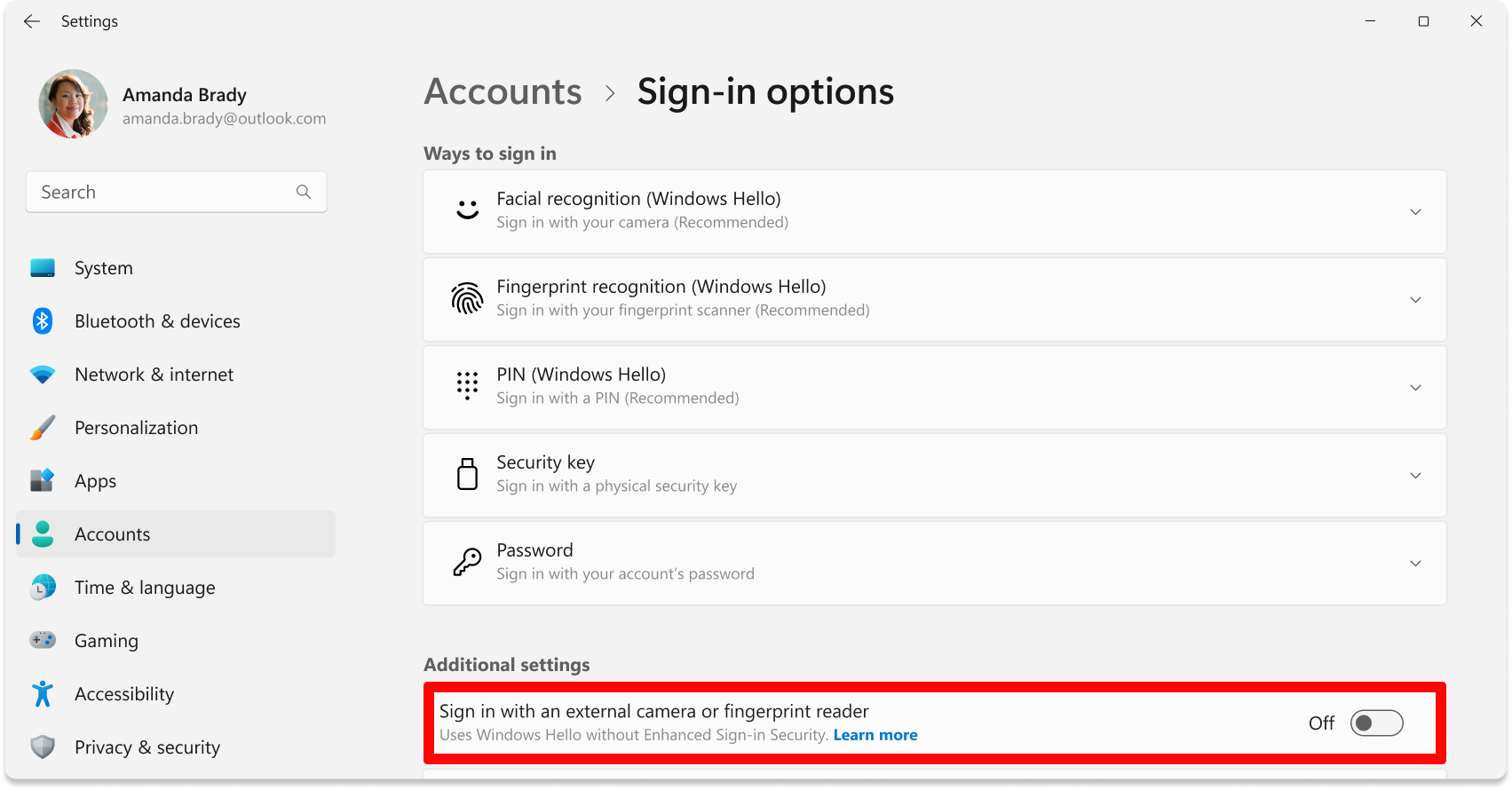
- Pomaknite se do odjeljka Dodatne postavke i potražite preklopni gumb: "Prijavite se pomoću vanjske kamere ili čitača otiska prsta".
-
Isključite preklopni gumb Poboljšana sigurnost prijave da biste omogućili korištenje vanjskih uređaja.
Napomena
Ako vam se ne prikazuje prekidač, možda vaše računalo ne zadovoljava sigurnosne preduvjete poboljšane prijave ili je vaša tvrtka ili ustanova onemogućila vanjske uređaje Windows Hello.
- U odjeljku Mogućnosti prijave postavite prepoznavanje otiska prsta (Windows Hello) ako već nije konfigurirano.
Vidi također
Poboljšana sigurnost prijave u sustavu Windows
Je li vam potrebna dodatna pomoć?
Microsoft ne podržava nijedan uređaj ili periferni uređaj koje ne prodaje Microsoft. Ako vam je potrebna pomoć pri postavljanju vanjskih perifernih uređaja, obratite se https://answers.microsoft.com/windows/forum.