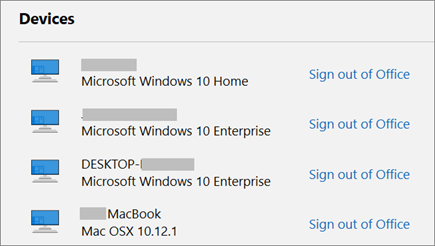
Odjavom iz aplikacija sustava Microsoft 365 ili Office možete prekinuti vezu aplikacije sa servisima kao što je OneDrive, ukloniti postavke i očistiti popis često korištenih dokumenata. Možete se odjaviti iz sustava Microsoft 365 ili Office iz bilo koje aplikacije sustava Microsoft 365 ili Office. Možete se i daljinski odjaviti iz sustava Microsoft 365 ili Office putem web-preglednika .
Napomena
- Ako koristite Microsoft 365, trebali biste ostati prijavljeni tako da Office ostane aktiviran. Ako se odjavite, nakon nekog vremena Office će vas zatražiti da se prijavite. Dodatne informacije potražite u članku Što se događa prilikom odjave iz sustava Office.
- Odjava iz aplikacije sustava Office ne utječe na aplikaciju za Sinkronizacija sa servisom OneDrive na računalu ili mobilnom uređaju. Da biste se odjavili sa servisa OneDrive, pročitajte članak Uklanjanje računa na servisu OneDrive.
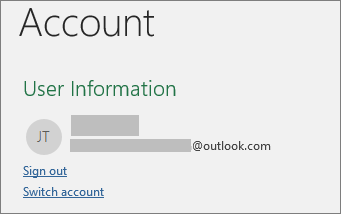
Iz sustava Microsoft 365 ili Office za PC
- U bilo kojoj aplikaciji sustava Microsoft 365 ili Office idite naRačundatoteke> (ili Račun sustava Office u programu Outlook) >Odjava.
- Zatvorite sve aplikacije sustava Microsoft 365 ili Office.
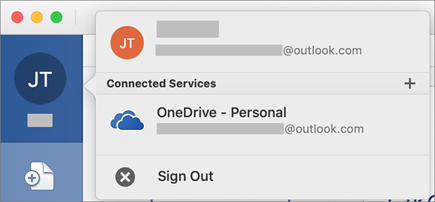
Iz sustava Microsoft 365 ili Office za Mac
- U bilo kojoj aplikaciji sustava Microsoft 365 ili Office odaberite naziv aplikacije Microsoft 365 ili Office u gornjem izborniku.
- Odaberite Odjava.
- Zatvorite sve aplikacije sustava Microsoft 365 ili Office.
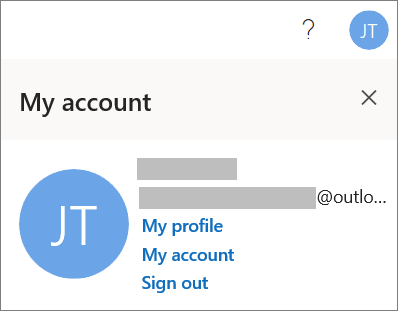
U sustavu Microsoft 365 ili Office Online
- Odaberite svoju sliku ili inicijale.
- Odaberite Odjava.
U mobilnim aplikacijama Microsoft 365 ili Office
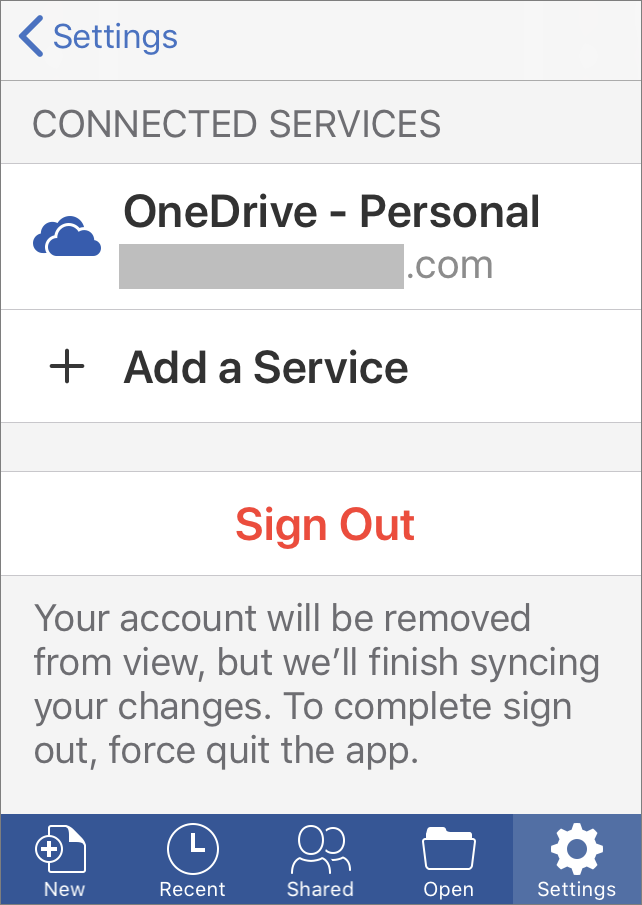
Za uređaje iPhone i uređaje iPad:
- U bilo kojoj aplikaciji sustava Microsoft 365 ili Office dodirnite Račun> dodirnite račun koji koristite.
- Dodirnite Odjava> Ponovno seodjavi da biste potvrdili.
- Zatvorite sve aplikacije sustava Microsoft 365 ili Office.
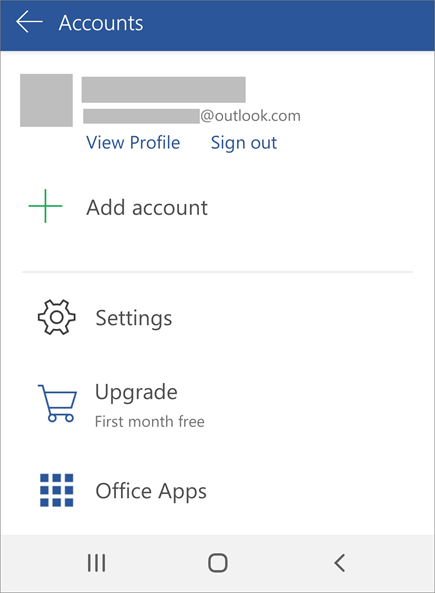
Za Android i Chromebook računala:
- U bilo kojoj aplikaciji sustava Microsoft 365 ili Office na zaslonu Nedavno , dodirnite ikonu osobe.
- Dodirnite svoje ime (ne dodirujte Prikaz profila).
- Dodirnite Odjava> Ponovno seodjavi da biste potvrdili.
- Zatvorite sve aplikacije sustava Microsoft 365 ili Office.
Iz bilo kojeg web-preglednika
Ako nemate pristup računalu ili Macu na kojem ste prijavljeni, možete se daljinski odjaviti iz web-preglednika. Može potrajati do 72 sata da Microsoft 365 ili Office otkriju da ste se odjavili.
- Ako se to od vas zatraži, na bilo kojem uređaju otvorite Microsoftov račun, otvorite stranicu Instalacije i prijavite se pomoću Microsoftova računa.
- U odjeljku Uređaji pronađite uređaj na kojem se želite odjaviti iz sustava Microsoft 365 ili Office.
- Odaberite Odjava iz sustava Microsoft 365 ili Office.